
SaaS製品ニュース · 4 最小読み取り
Figma AI、1つのプロンプトから2・4・6枚を生成可能に
Make imageまたはEdit imageでプロンプトを入力し、モデル選択を開きます。1モデルで2・4・6枚を生成するか、最大3モデルから1枚ずつ生成して比較できます。2026年11月18日に発表された更新です。編集権限とAIクレジットを確認してください。StarterのAI画像ツールはFigma Designのみ対応しています。
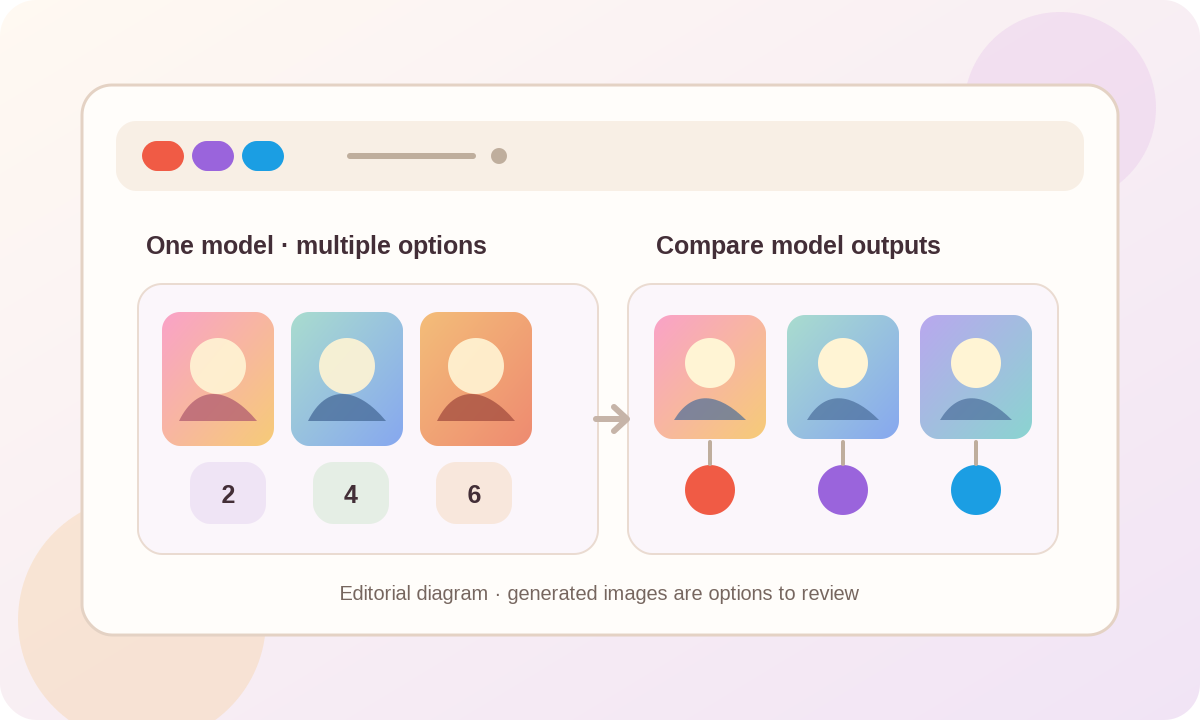
画像案を比べる2つの方法
更新内容は2つの用途に分かれます。同じモデルの解釈の違いを見たい場合は、2・4・6枚を選びます。モデルごとのスタイルを比べたい場合は、最大3モデルを追加し、それぞれ1枚ずつ生成します。FigmaはMake imageとEdit imageの両方でこの選択肢を案内しています。
| 目的 | 選択肢 | 結果 |
|---|---|---|
| バリエーションを見る | 1モデルで2・4・6枚 | 同じモデルとプロンプトから複数案 |
| モデルを比較する | 最大3モデル | 選択した各モデルから1枚 |
デザインファイルで試す
- 編集権限のあるファイルを開き、画像を入れるレイヤーを選ぶか、選択を解除して新しい画像レイヤーを作ります。
- ActionsからMake an imageを選び、被写体と必要な見た目の条件をプロンプトに書きます。
- モデルと2・4・6枚のいずれかを選びます。モデル比較では、他のモデルも追加します。
- プロンプトを送信します。レイヤーを置き換える場合は、候補にカーソルを合わせてプレビューするか、すべてをキャンバスに配置して比べます。
Edit imageでは、先に画像を選択して編集操作を開き、表示されるモデルの選択肢を設定します。
アクセス権とAIクレジットを確認する
Figmaによると、編集権限があれば画像ツールは全プランで利用できます。StarterではAI画像ツールをFigma Designでのみ使用できます。AIクレジットはシートごとに割り当てられ、毎月リセットされ、プランとシート種別によって異なります。画像生成の消費量はモデルでも変わります。Figmaのヘルプに掲載された現在の消費率は2026年11月19日時点で、費用は変更される可能性があります。継続利用を見積もる前にアカウントの残量と画面上のコストを確認してください。
役立つ場面と、生成後に確認したい点
試行ごとにプロンプトを書き直さずに複数のビジュアル案を比べたいときや、同じ依頼をモデルごとにどう解釈するか見たいときに役立ちます。生成物は完成したブランド素材ではなく、確認する候補として扱いましょう。クライアント納品に使う前に、構図、文字、製品の細部、利用権を確認してください。Figmaが説明しているのは生成操作であり、編集なしで要件を満たすことを保証しているわけではありません。