
SaaS製品ニュース · 4 最小読み取り
Google Docsに連番キャプションと相互参照が追加
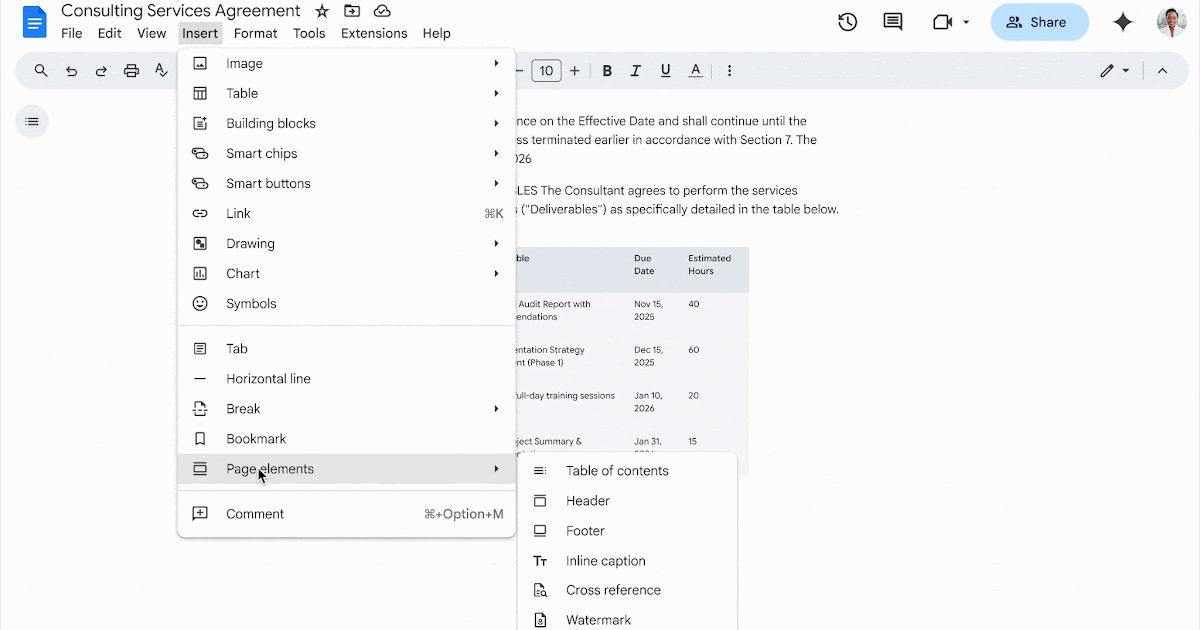
Google Docsで図表に連番を付けるには、対象を選択して「挿入 → ページ要素 → インラインキャプション」を選びます。相互参照を使うと本文から図表に移動でき、キャプション一覧にリンクをまとめられます。Googleは2026年11月18日、Workspaceと個人アカウントへの提供を発表しました。一覧にページ番号が必要な場合はページ形式を使います。
図表を含む文書向けの3つの機能
インラインキャプションでは「図」「表」などのラベルを付け、項目を追加、移動、削除したときに連番を振れます。相互参照は本文からキャプションへリンクします。キャプション一覧はラベルごとに項目をまとめ、長い文書内を移動しやすくします。Googleは図、グラフ、表、画像、数式を対象例として挙げています。
| 機能 | 用途 | 読者に表示されるもの |
|---|---|---|
| インラインキャプション | 図表にラベルと番号を付ける | 選択項目に関連付けられたキャプション |
| 相互参照 | 既存キャプションを参照する | キャプションに移動するリンク文字列 |
| キャプション一覧 | ラベル別にキャプションを集める | 移動できる項目一覧 |
キャプション、参照、一覧を挿入する
- 図、グラフ、表、画像、数式を選び、挿入 > ページ要素 > インラインキャプションを選択します。
- キャプションを入力し、「図」「表」「数式」またはカスタムラベルと採番スタイルを選びます。
- キャプションを1つ以上挿入した後、参照を置く位置にカーソルを合わせ、挿入 > ページ要素 > 相互参照を選びます。
- 一覧の挿入位置にカーソルを置き、挿入 > ページ要素 > キャプション一覧を選び、ラベルの種類を指定します。
編集後は、個別の相互参照、すべての相互参照、キャプション一覧をそれぞれ更新する操作がヘルプに記載されています。
番号とリンクを正しく保つ
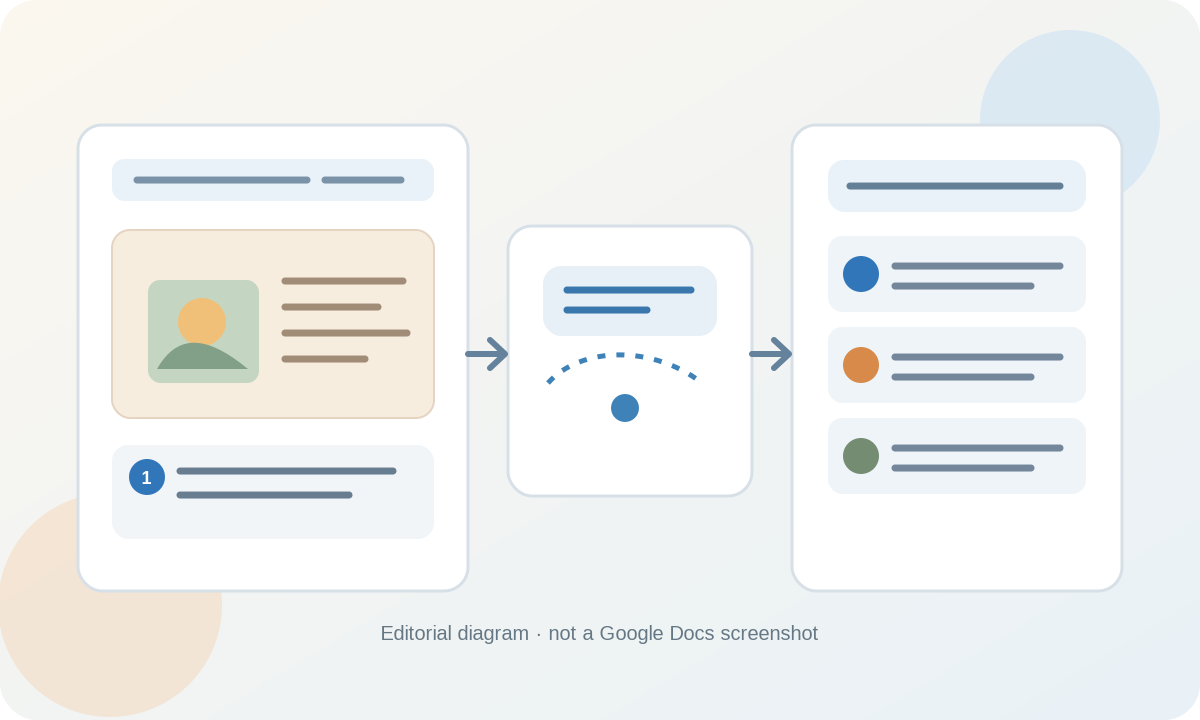
自動採番はレポートの変更時に番号を手動で振り直す手間を減らしますが、編集後は参照と一覧を確認してください。Googleヘルプでは、個別またはすべての相互参照を更新でき、キャプション一覧も更新できます。ページなし形式では一覧にページ番号と点線・破線の区切りが表示されません。ページ番号が必要な文書ではページ形式に切り替えます。
向いている文書と事前確認
長いレポート、研究論文、提案書、技術文書など、図表や数式を名前で探す必要があり、編集途中で番号が変わりやすい文書に向いています。GoogleはWord .docxのインポートとエクスポートに対応し、書式を保てると説明しています。複雑なWordスタイルを使うファイルでは、元ファイルを置き換える前にコピーで入出力を試してください。
Googleによると、Rapid ReleaseとScheduled Releaseのドメインで提供中で、Workspace、Workspace Individual、個人のGoogleアカウントで利用できます。ヘルプにも手順が掲載されています。ただし、管理対象アカウントすべてでメニューが有効とは限らないため、実際に編集するアカウントで確認してください。