
Novedades de productos SaaS · 4 min de lectura
Google Docs añade pies numerados y referencias cruzadas
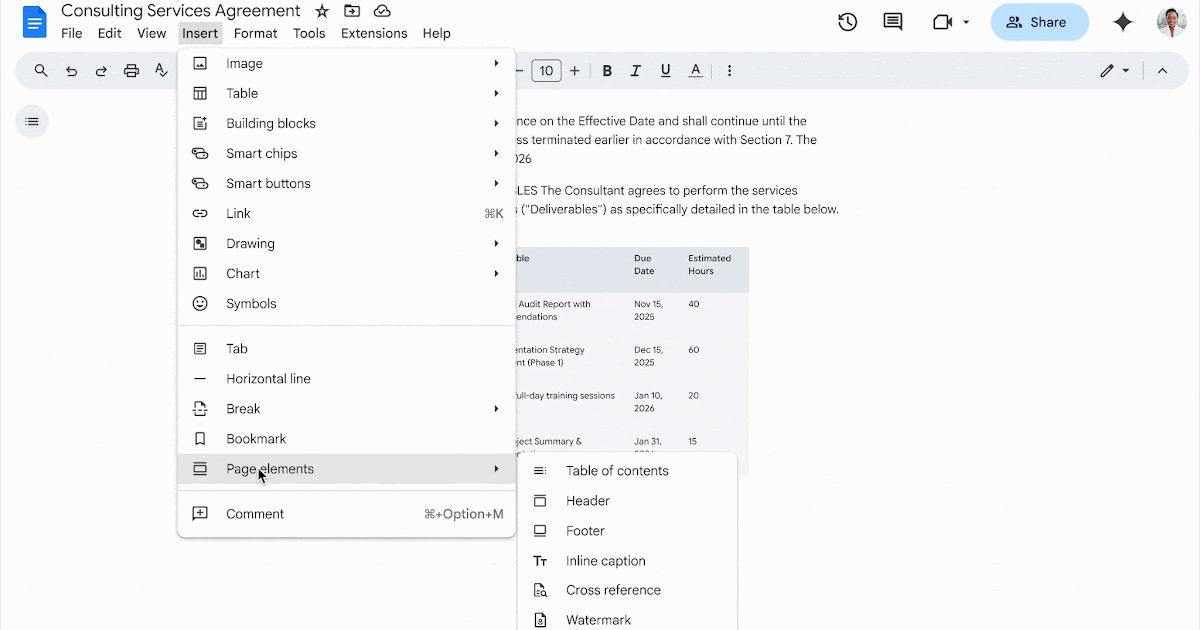
Para numerar una figura o tabla en Google Docs, selecciónala y elige Insertar → Elementos de página → Título en línea. Usa una referencia cruzada para enlazarla desde el texto, o una tabla de títulos para reunir los enlaces. Google anunció estas funciones el 18 de noviembre de 2026 para Workspace y cuentas personales. Usa el formato con páginas si necesitas mostrar su numeración.
Tres herramientas para documentos con elementos visuales
Los pies en línea añaden etiquetas como Figura o Tabla y pueden numerarlas en secuencia al añadir, mover o eliminar elementos. Las referencias cruzadas enlazan una frase con un pie. La tabla de pies agrupa elementos por etiqueta y permite navegar por un documento extenso. Google indica que se pueden usar con figuras, gráficos, tablas, imágenes y ecuaciones.
| Función | Uso | Resultado para quien lee |
|---|---|---|
| Pie en línea | Etiquetar y numerar un elemento | Un pie asociado al elemento seleccionado |
| Referencia cruzada | Remitir a un pie existente | Texto enlazado con el pie |
| Tabla de pies | Agrupar pies por etiqueta | Una lista navegable de elementos |
Añade pies, referencias y una tabla
- Selecciona una figura, gráfico, tabla, imagen o ecuación y elige Insertar > Elementos de página > Pie en línea.
- Escribe el pie, elige Figura, Tabla, Ecuación o una etiqueta personalizada y selecciona un estilo de numeración.
- Después de insertar al menos un pie, coloca el cursor donde irá la referencia y elige Insertar > Elementos de página > Referencia cruzada.
- Para crear una lista, coloca el cursor en el destino y elige Insertar > Elementos de página > Tabla de pies; selecciona el tipo de etiqueta.
La ayuda describe comandos separados para actualizar una referencia individual, todas las referencias y la tabla de pies después de editar.

Mantén la numeración y la navegación en orden
La numeración automática reduce el trabajo manual cuando cambia un informe, pero conviene revisar referencias y listas después de editar. La ayuda de Google permite actualizar una referencia o todas a la vez, además de actualizar la tabla de pies. En formato sin páginas se ocultan los números de página y los separadores de puntos o guiones; cambia a formato de páginas si esos números son importantes.
A quién le sirve y qué conviene comprobar
Estas herramientas encajan en informes largos, trabajos de investigación, propuestas o documentación técnica donde se necesita encontrar una gráfica o ecuación por su nombre y la numeración puede cambiar durante la edición. Google afirma que funcionan con la importación y exportación de Word .docx y que el formato se conserva. Si el archivo usa estilos complejos de Word, prueba primero el flujo en una copia antes de reemplazar el original.
Google indica que ya están disponibles en dominios Rapid y Scheduled Release y para clientes de Workspace, suscriptores de Workspace Individual y cuentas personales. El Centro de Ayuda también documenta el proceso. Esto no garantiza que el menú esté habilitado en cada cuenta administrada; compruébalo en la cuenta que editará el documento.