
SaaS 产品资讯 · 4 分钟阅读
Google Docs 新增自动编号题注与交叉引用
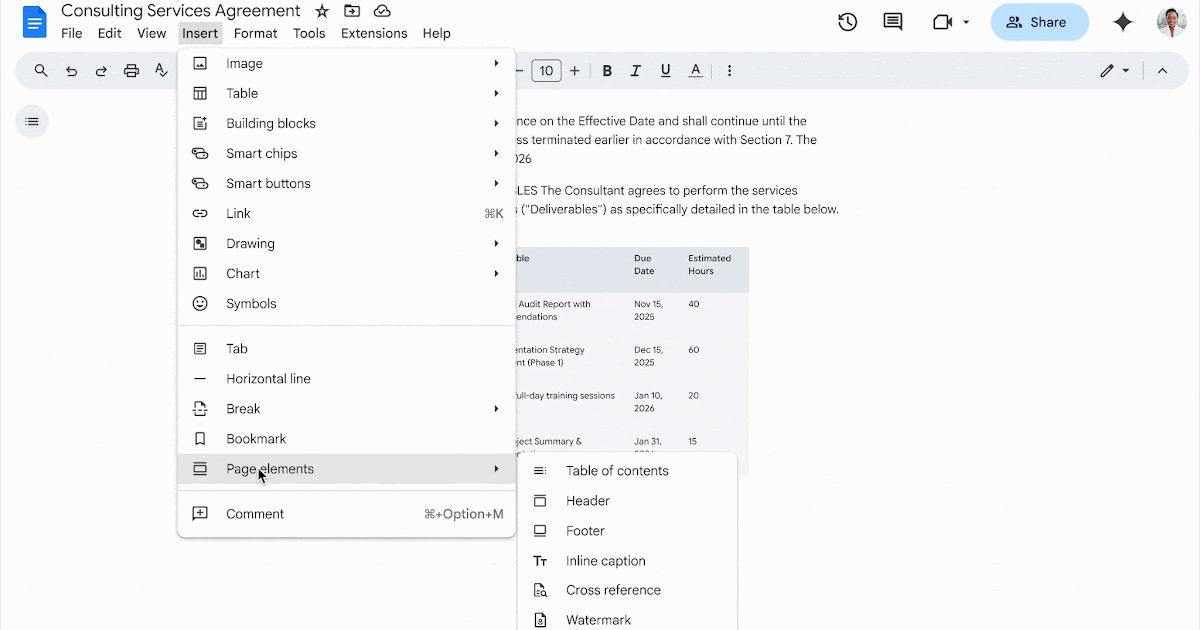
在 Google Docs 里选中图或表,再点「插入 → 页面元素 → 行内题注」,就能添加自动编号。交叉引用可以从正文跳到对应图表,题注目录则把这些链接汇集在一起。Google 于 2026 年 11 月 18 日宣布向 Workspace 和个人账号开放。需要在目录中显示页码时,请切换为分页格式。
面向图表文档的三个工具
行内题注可以添加“图”或“表”等标签,并在项目添加、移动或删除时按顺序自动编号。交叉引用可以把正文中的文字链接到题注。题注目录会按标签汇总项目,让读者点击后直接跳转。Google 列出的适用对象包括图、图表、表格、图片和公式。
| 功能 | 用途 | 读者看到的结果 |
|---|---|---|
| 行内题注 | 标记并编号图表 | 与选中对象关联的题注 |
| 交叉引用 | 引用已有题注 | 可跳转到题注的链接文字 |
| 题注目录 | 按标签汇总题注 | 可导航的题注列表 |
插入题注、交叉引用和题注目录
- 选中图、图表、表格、图片或公式,选择“插入”>“页面元素”>“行内题注”。
- 输入题注,选择“图”“表”“公式”等标签或自定义标签,再设置编号样式。
- 至少插入一个题注后,把光标放到需要引用的位置,选择“插入”>“页面元素”>“交叉引用”。
- 要生成列表,把光标放到目标位置,选择“插入”>“页面元素”>“题注目录”,再选择题注标签类型。
帮助中心说明,编辑后可分别刷新单个交叉引用、全部交叉引用和题注目录。
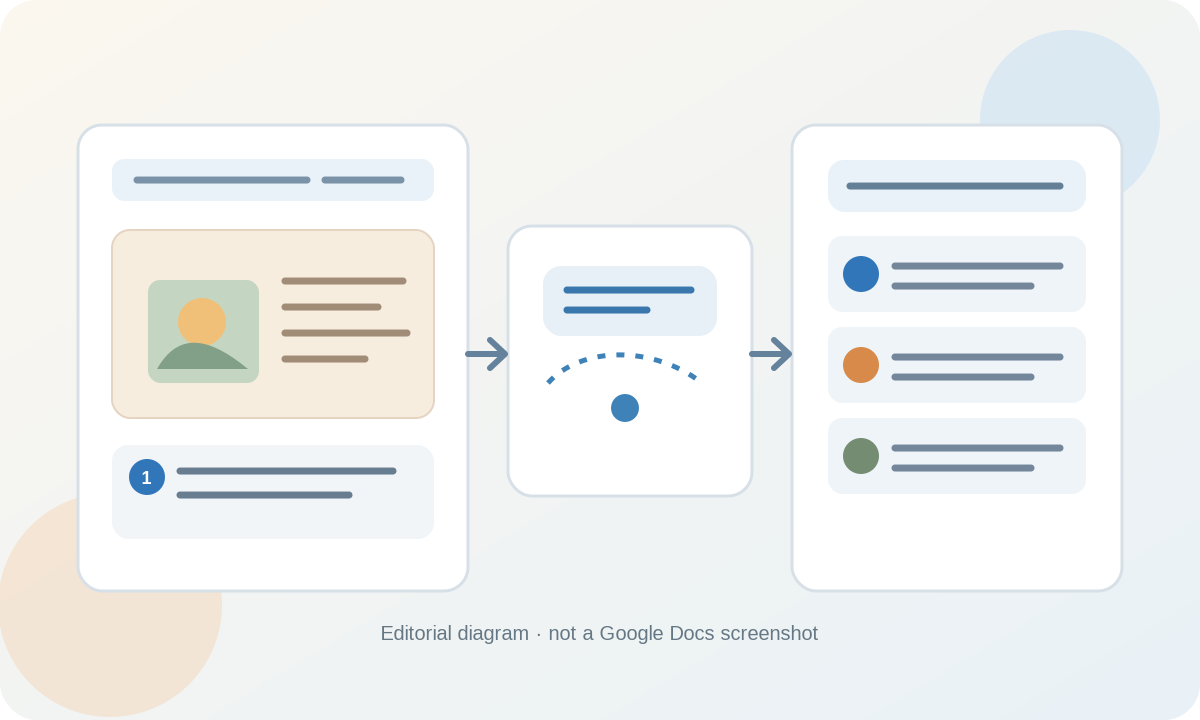
让编号和跳转保持可靠
自动编号可以减少报告改稿时手动重排的工作,但修改后仍要检查交叉引用和题注目录。Google 帮助中心说明,可以刷新单个或全部交叉引用,也可以更新题注目录。在无分页格式中,目录会隐藏页码以及点线分隔符;如果文档需要显示页码,请切换到分页格式。
适合谁使用,还需要核对什么
如果长报告、研究论文、提案或技术文档中有许多图表和公式,读者需要通过编号快速定位,而且编辑过程中编号可能变化,这些工具会更实用。Google 表示功能支持 Word .docx 导入和导出,格式可以保持不变。若文档使用复杂的 Word 样式,建议先复制一份,按实际导入和导出流程测试,再处理唯一原稿。
Google 称功能已在 Rapid 和 Scheduled Release 网域开放,并适用于 Workspace 客户、Workspace Individual 订阅者和个人 Google 账号。帮助中心也已列出操作方法。开放范围说明不代表每个受管理账号都已显示菜单;请在实际编辑文档的账号中确认。