
SaaS 产品资讯 · 4 分钟阅读
Figma AI 支持单次生成 2、4 或 6 张图片
打开 Make image 或 Edit image,填写提示词后进入模型选择器。选一个模型,可一次生成 2、4 或 6 张;选最多三个模型,则每个模型各生成一张用于比较。这是 Figma 在 2026 年 11 月 18 日公布的更新。使用前确认文件编辑权限和 AI 额度;Starter 的 AI 图片工具仅支持 Figma Design。
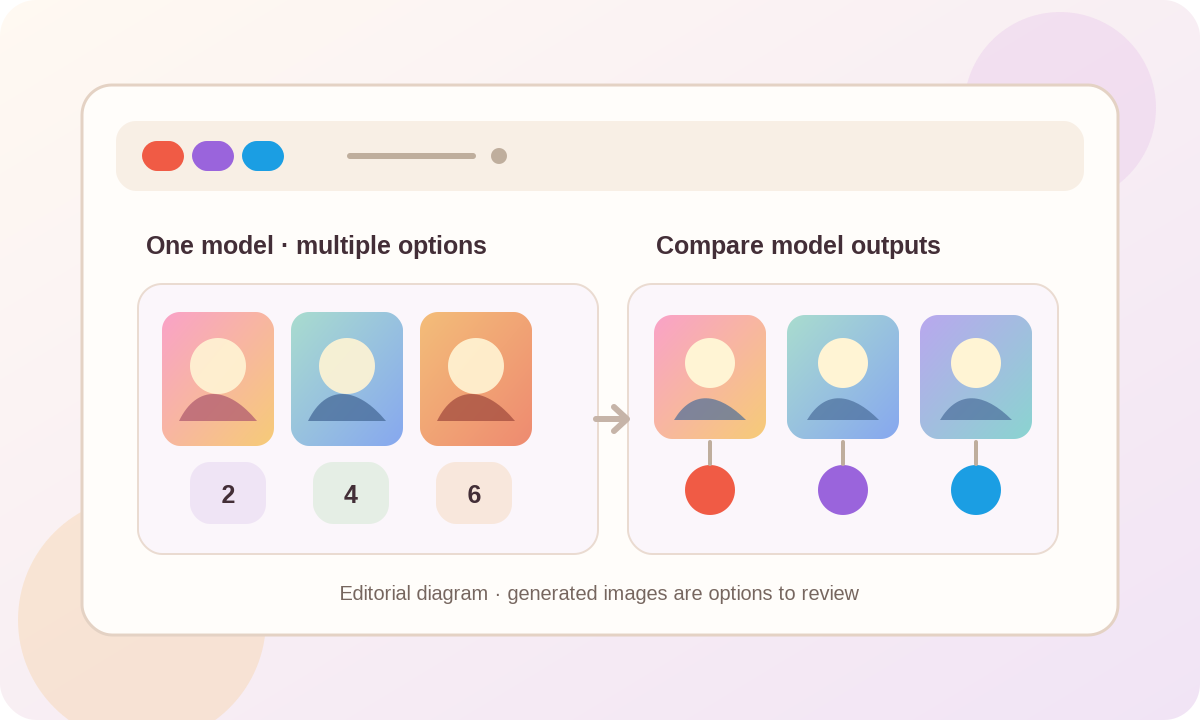
两种比较图片方案的方式
这次更新对应两种不同需求。如果想看同一模型对提示词的多种理解,可以选择生成 2、4 或 6 张;如果想比较模型风格,可以添加最多三个模型,每个模型生成一张。Figma 为 Make image 和 Edit image 都列出了这两种选项。
| 目标 | 选择 | 结果 |
|---|---|---|
| 探索不同变化 | 一个模型;生成 2、4 或 6 张 | 同一模型和提示词生成多个方案 |
| 比较不同模型 | 最多选择 3 个模型 | 每个模型各生成 1 张 |
在设计文件中试用
- 打开有编辑权限的文件;选中要填充的图层,或取消选择以新建图片图层。
- 打开 Actions,选择 Make an image,描述主体和需要遵守的视觉条件。
- 选择模型以及 2、4 或 6 张的生成数量;也可以添加其他模型作对比。
- 发送提示词。填充现有图层时,可悬停预览,也可把所有结果放到画布上一起检查。
使用 Edit image 时,先选中图片并打开对应编辑操作,再从模型选择器中设置生成选项。
先确认权限和 AI 额度
Figma 表示所有套餐都可使用图片工具,但需要对文件有编辑权限。Starter 套餐只能在 Figma Design 中使用 AI 图片工具。AI 额度按席位分配,每月重置,额度数量取决于套餐和席位类型;图片生成消耗也会因模型不同而变化。Figma 额度帮助页列出的当前消耗费率截至 2026 年 11 月 19 日,官方说明费率可能调整。批量制作前,先查看账号剩余额度和界面显示的模型成本。
适合哪些情况,结果还要检查什么
如果设计师想快速比较视觉方向,或团队想看不同模型如何理解同一份简报,这个选项可以减少反复改写提示词的步骤。生成结果仍应视为待筛选方案:放进客户交付物之前,检查构图、文字、产品细节和素材使用权。Figma 说明了生成控制方式,但没有承诺每张图片都无需修改即可符合需求。