
Novedades de productos SaaS · 4 min de lectura
Figma AI genera 2, 4 o 6 imágenes con una sola instrucción
Abre Make image o Edit image, escribe un prompt y abre el selector de modelos. Elige un modelo con 2, 4 o 6 imágenes, o compara hasta tres modelos con una imagen de cada uno. Figma anunció estas opciones el 18 de noviembre de 2026. Necesitas permiso de edición y créditos de IA; en Starter, las herramientas de imagen solo están disponibles en Figma Design.
Dos formas de comparar ideas visuales
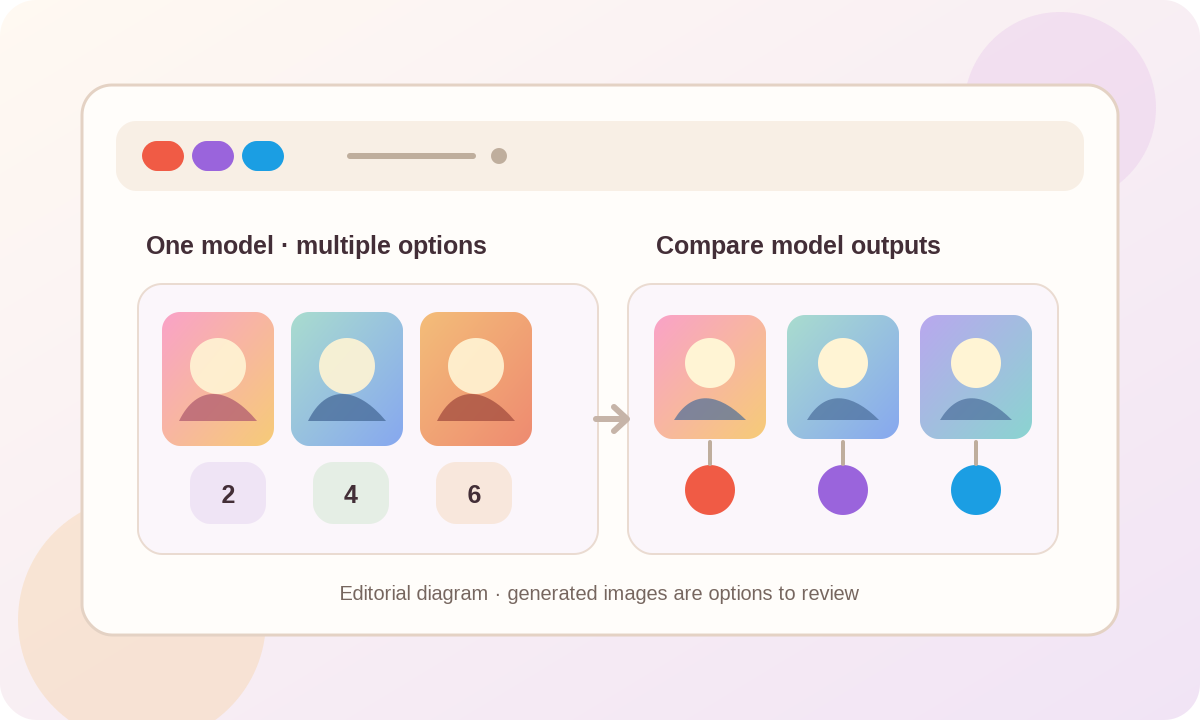
La actualización cubre dos necesidades distintas. Para explorar variaciones de un mismo modelo, elige 2, 4 o 6 imágenes. Para comparar estilos de modelos, añade hasta tres y obtén un resultado de cada uno. Figma documenta ambas opciones para Make image y Edit image.
| Objetivo | Opción | Resultado |
|---|---|---|
| Explorar variaciones | Un modelo; 2, 4 o 6 imágenes | Varias opciones del mismo modelo y prompt |
| Comparar modelos | Hasta 3 modelos | Un resultado por cada modelo seleccionado |
Pruébalo en un archivo de diseño
- Abre un archivo con permiso de edición. Selecciona una capa para rellenarla o anula la selección para crear una capa nueva.
- Abre Actions y elige Make an image. Describe el elemento y las condiciones visuales que importan.
- Elige un modelo y la opción de 2, 4 o 6 imágenes, o añade otros modelos para comparar sus resultados.
- Envía el prompt. Al rellenar una capa, puedes previsualizar cada opción al pasar el cursor o colocar todas en el lienzo.
Para Edit image, selecciona primero una imagen y abre la acción de edición; después elige las opciones de modelo disponibles.
Comprueba el acceso y los créditos de IA
Figma indica que las herramientas de imagen están disponibles en todos los planes si tienes permiso de edición. En Starter, las herramientas de imagen con IA solo funcionan en Figma Design. Los créditos se asignan por asiento, se restablecen cada mes y varían según el plan y el tipo de asiento. El consumo también depende del modelo. La tabla de créditos de Figma muestra las tarifas vigentes al 19 de noviembre de 2026 y advierte que pueden cambiar. Comprueba el saldo y el coste que aparece en tu cuenta antes de presupuestar un uso recurrente.
Cuándo ayuda el cambio y qué revisar
Puede servir para comparar direcciones visuales sin reescribir el prompt en cada intento, o para ver cómo distintos modelos interpretan el mismo encargo. Considera los resultados como opciones que hay que revisar, no como piezas de marca terminadas: comprueba composición, texto, detalles del producto y derechos de uso antes de incluir una imagen en un trabajo para un cliente. Figma documenta los controles, pero no garantiza que cada resultado cumpla el encargo sin edición.