
SaaS製品ニュース · 4 最小読み取り
FigmaエージェントがFigJamとSlidesに登場。議論の整理から資料の下書きまで
Figmaは2026年11月23日、FigJamとFigma Slidesでエージェントの一般提供を開始したと発表しました。対象はProfessional、Organization、Enterpriseです。FigJamではボードの要約、Slidesではプレゼン資料の下書きや修正ができます。ファイルを変更させるには編集権限が必要です。
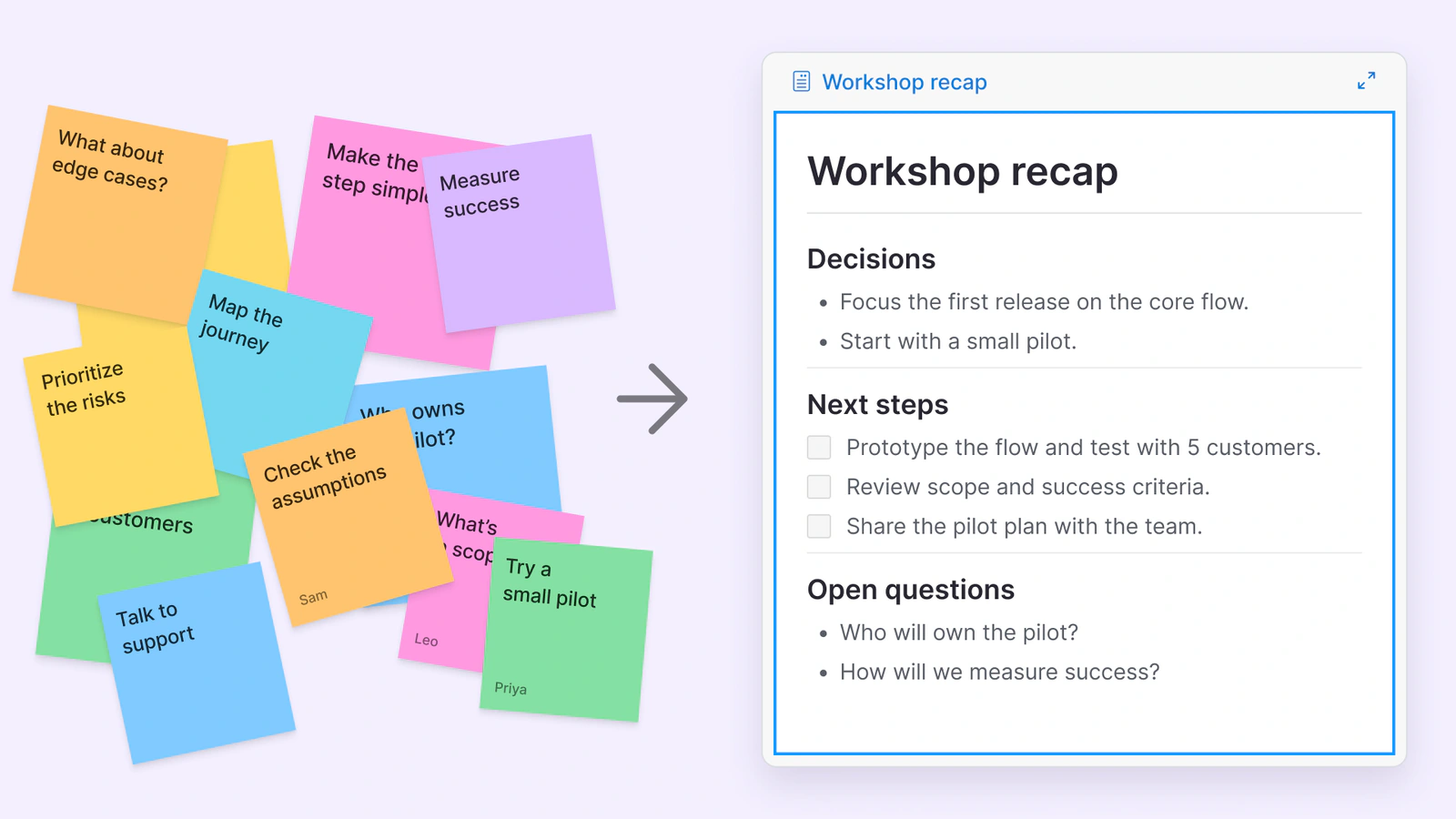
FigJamでワークショップの議論を次の作業につなげる
ボード左下のAgentsチャットを開くか、関連する付箋を選んでAsk agentを押します。Figmaの例では、付箋やコメントを整理し、決定事項、次の作業、未解決の質問をまとめたSpecを作成します。議論が続いている項目は未解決として残し、チームに共有する前に各作業の担当者と期限を確認しましょう。
Slidesでは構成を確認してから資料を生成する
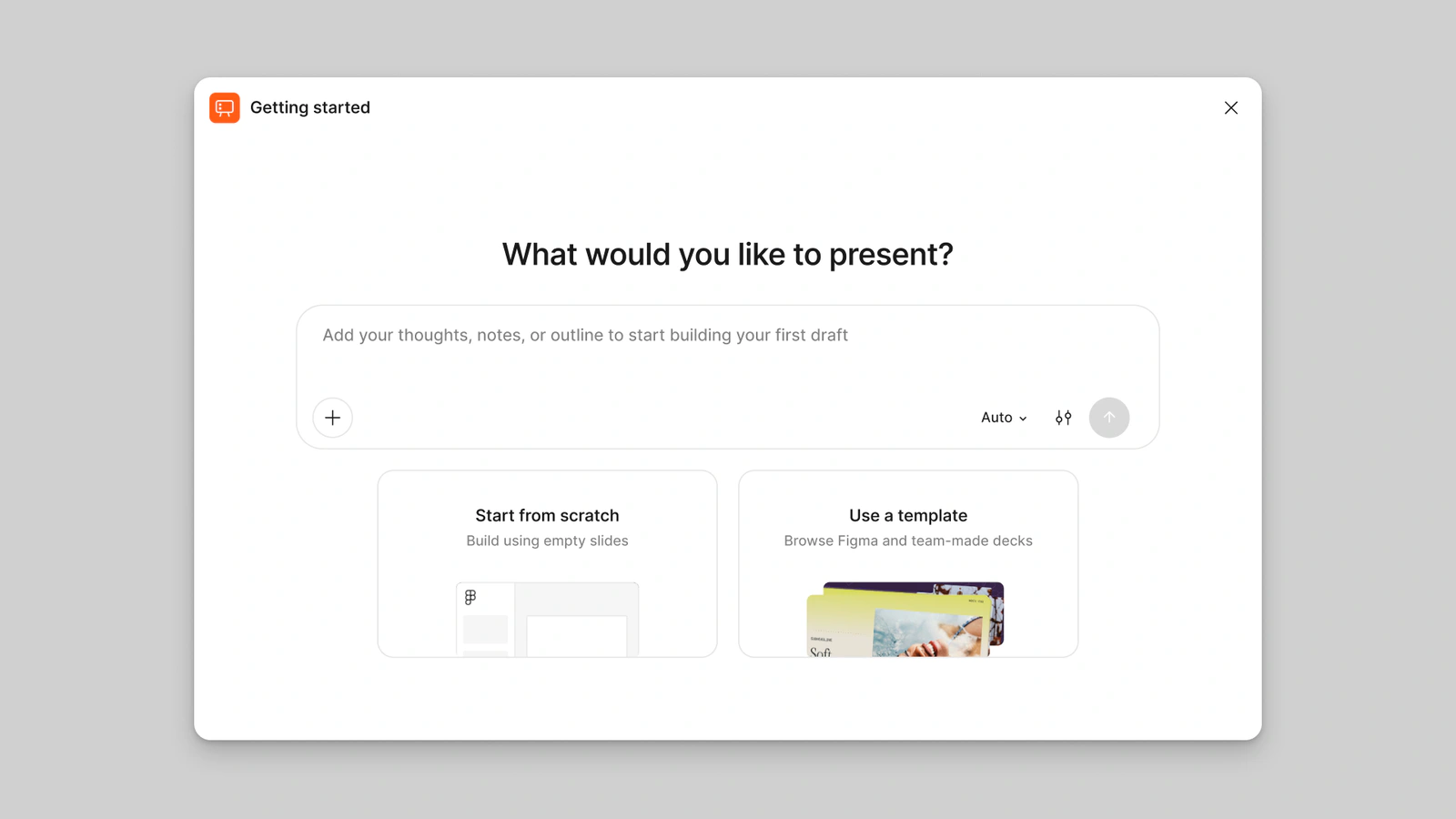
新しいSlidesファイルを作り、確認済みの資料とともに、聞き手、発表の目的、おおよその枚数を伝えます。FigJamとSlidesのどちらでも、添付やコネクターで資料を参照させられます。Slidesで新しい資料を依頼すると、まず構成案が提示されます。見出しや要点を調整し、Generate deckを選びます。内容を元の資料と照らし合わせ、聞き手に判断を求める箇所には発表者ノートを加えましょう。
チームで使う前に権限とAIクレジットを確認する
対象のワークスペースでは、ボードやプレゼン資料にアクセスできるメンバーが内容について質問できます。エージェントに変更を依頼できるのは、編集権限のある人です。クレジット消費量は依頼内容や渡す情報によって変わります。まずボード1枚と短いスライド資料で試し、ファイルメニューのAI balanceで使用量と残量を確認しましょう。