SaaS製品ニュース · 3 最小読み取り
Canva MCPで商品動画を作るには? ChatGPT・Claudeで生成してCanvaで編集
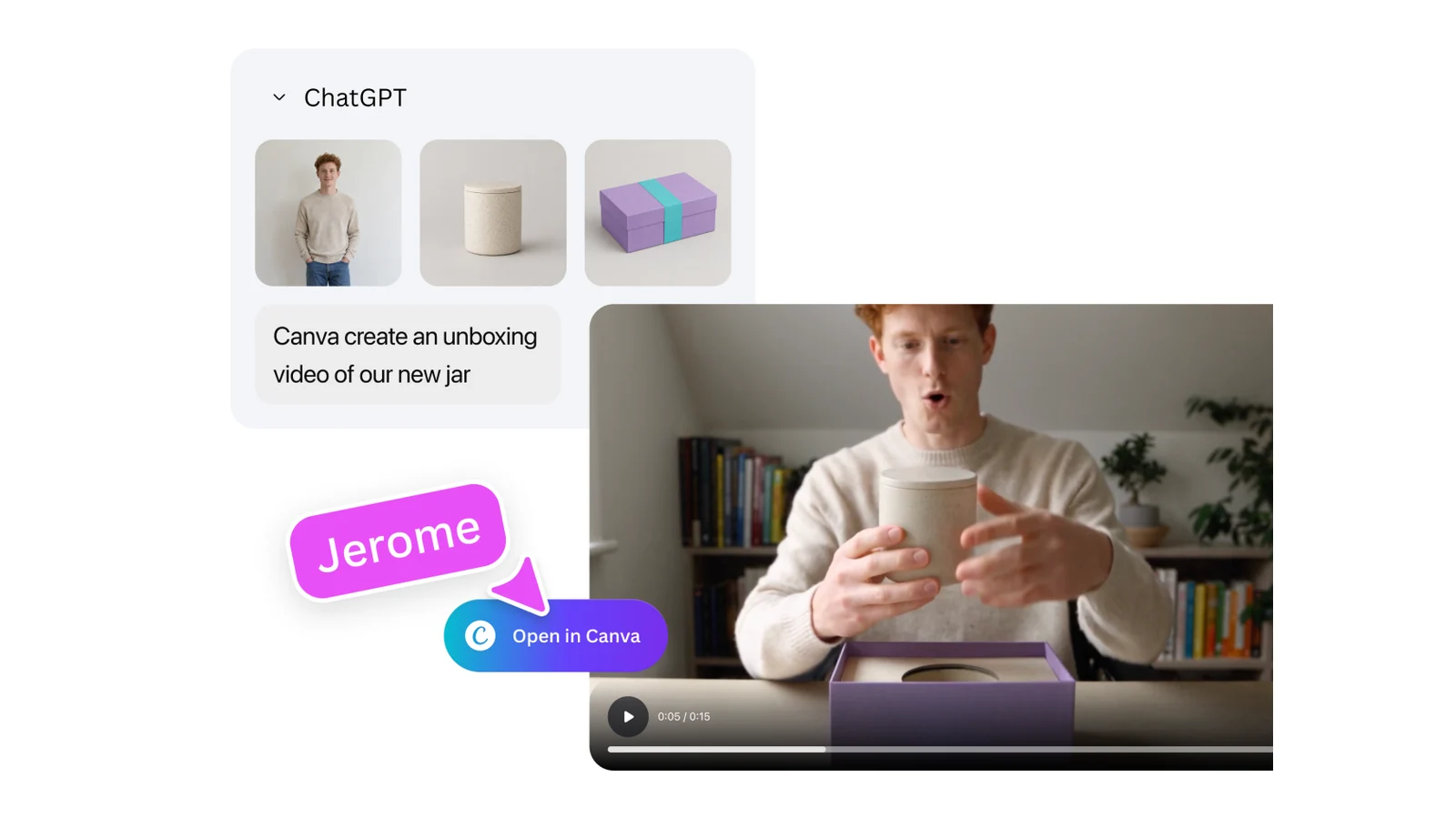
Canvaは2026年11月23日、ChatGPTとClaudeで使えるCanva MCPの動画生成を一部の市場で発表しました。商品写真と制作の概要を渡し、各カットの長さや内容を確認してから生成します。結果はCanvaにクリップとして保存され、エディターでトリミングしたり、字幕や音楽を加えたりできます。
動画を作る前にプランと権限を確認する
ChatGPTかClaudeのアプリ接続画面でCanvaを選び、案内に沿ってログインします。接続自体はCanvaのどのプランでも無料です。動画の生成にはCanvaプロ以上の対象有料プランが必要で、CanvaのAI利用枠を消費します。Canvaヘルプによると、無料体験中やCanva教育版、Canva非営利団体向けプランは対象外です。チームで使う場合は、管理者がコネクターと動画に必要なCanva AI・マジック生成の権限を有効にしているかも確認しましょう。
商品写真1枚で15秒の構成を組む
Canvaの公式例では、新作ドリンクの商品画像を使って開封動画を作ります。自分の商品なら、パッケージの正面がよく見える写真を添え、縦型の15秒動画を依頼します。最初に外装を見せ、途中で開封し、最後に商品名を入れる時間を数秒確保する構成などが考えられます。Canvaが提案する各カットの内容と長さ、必要なAI利用枠を確認してから生成しましょう。
Canvaでクリップを仕上げる
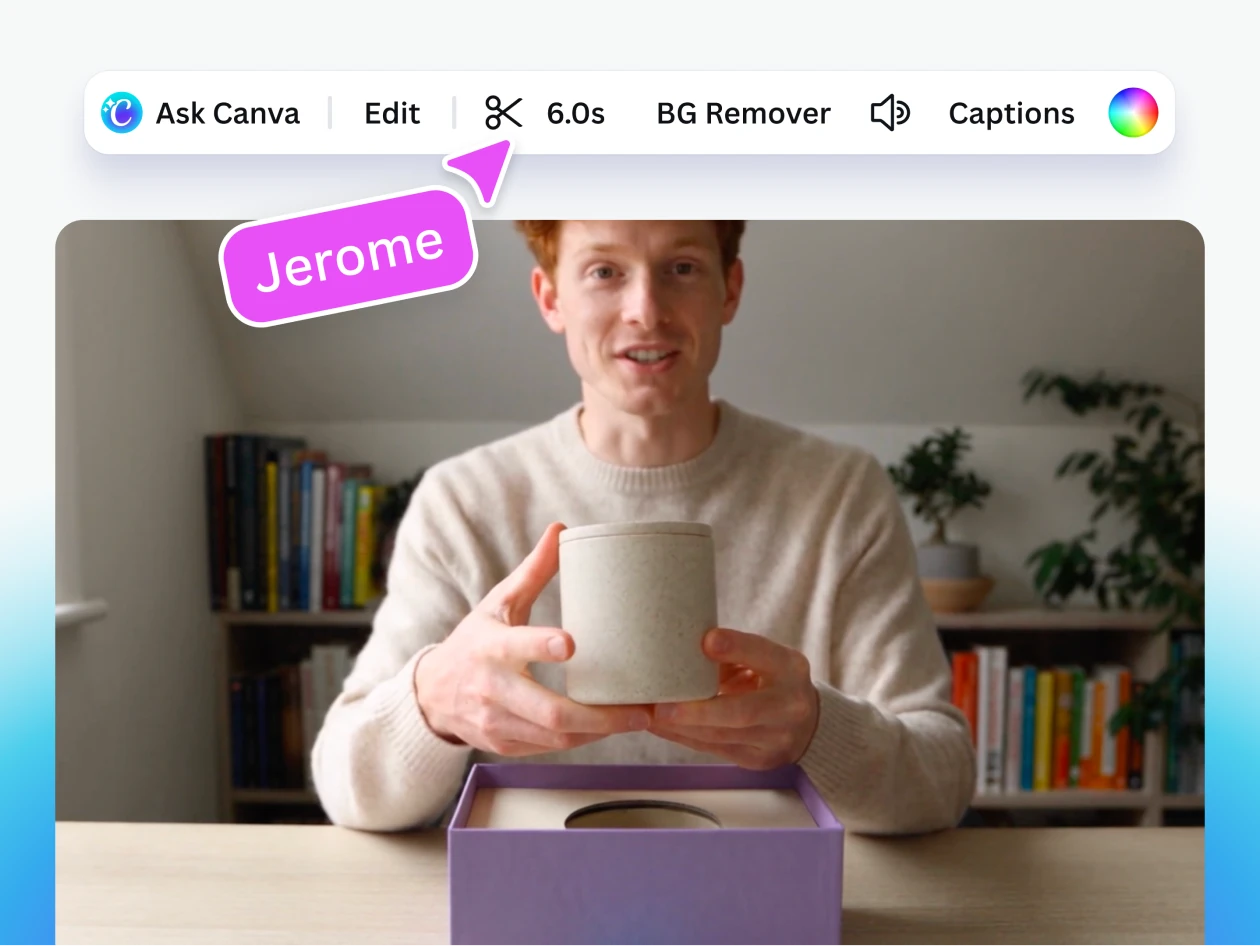
Canvaのプロジェクトから保存済みのクリップを開きます。タイムラインでカットや分割を行い、字幕や音楽を追加できます。書き出す前に、商品名やパッケージの形と色を元の写真と照らし合わせましょう。正確に表示したい文言は、エディターでテキストとして重ねます。まず告知用の1本を仕上げると、別のバージョンが必要か判断しやすくなります。