SaaS 产品资讯 · 3 分钟阅读
怎么用 Canva MCP 在 ChatGPT 或 Claude 里做产品短片?
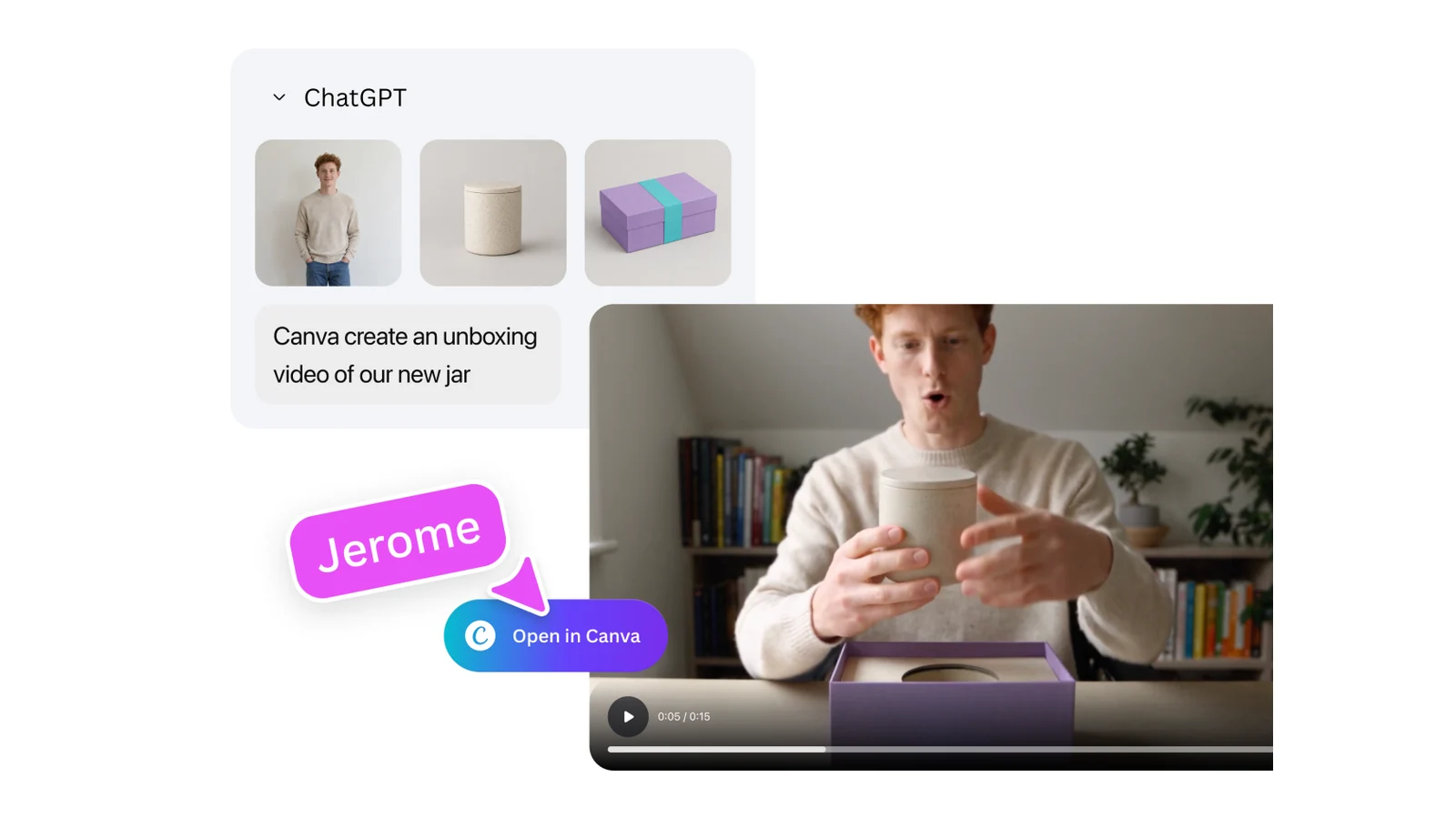
2026 年 11 月 23 日,Canva 宣布在部分市场开放 Canva MCP 视频生成。符合条件的用户可以在 ChatGPT 或 Claude 里提交产品图片和简报,确认每段镜头的时长和内容,再让 Canva 生成片段。视频会作为片段保存到 Canva,你可以打开项目继续剪辑、加字幕或配乐。
连接 Canva 前,先看账号能不能生成视频
在 ChatGPT 或 Claude 的连接应用里选 Canva,按提示登录。连接本身在 Canva 各套餐都可用。生成视频需要 Canva Pro 或更高的符合条件的付费套餐,并消耗 Canva AI 额度。Canva 帮助中心明确排除了免费试用、教育版和非营利版。团队账号还要检查管理员是否开放了 AI 连接器及视频所需的 Canva AI 和 Magic Media 权限。
用一张产品照,先确认 15 秒镜头方案
Canva 的官方示例从一张饮料产品图和开箱需求开始。做自己的新品短片时,可以先上传一张包装正面清楚的照片,说明要一条 15 秒竖屏视频。比如开头展示包装,中间演示开箱,最后留几秒给产品名。Canva 会先给出带时长的制作方案。确认每个镜头的任务和所需额度后再生成。
回到 Canva,把生成的片段剪成可发布素材
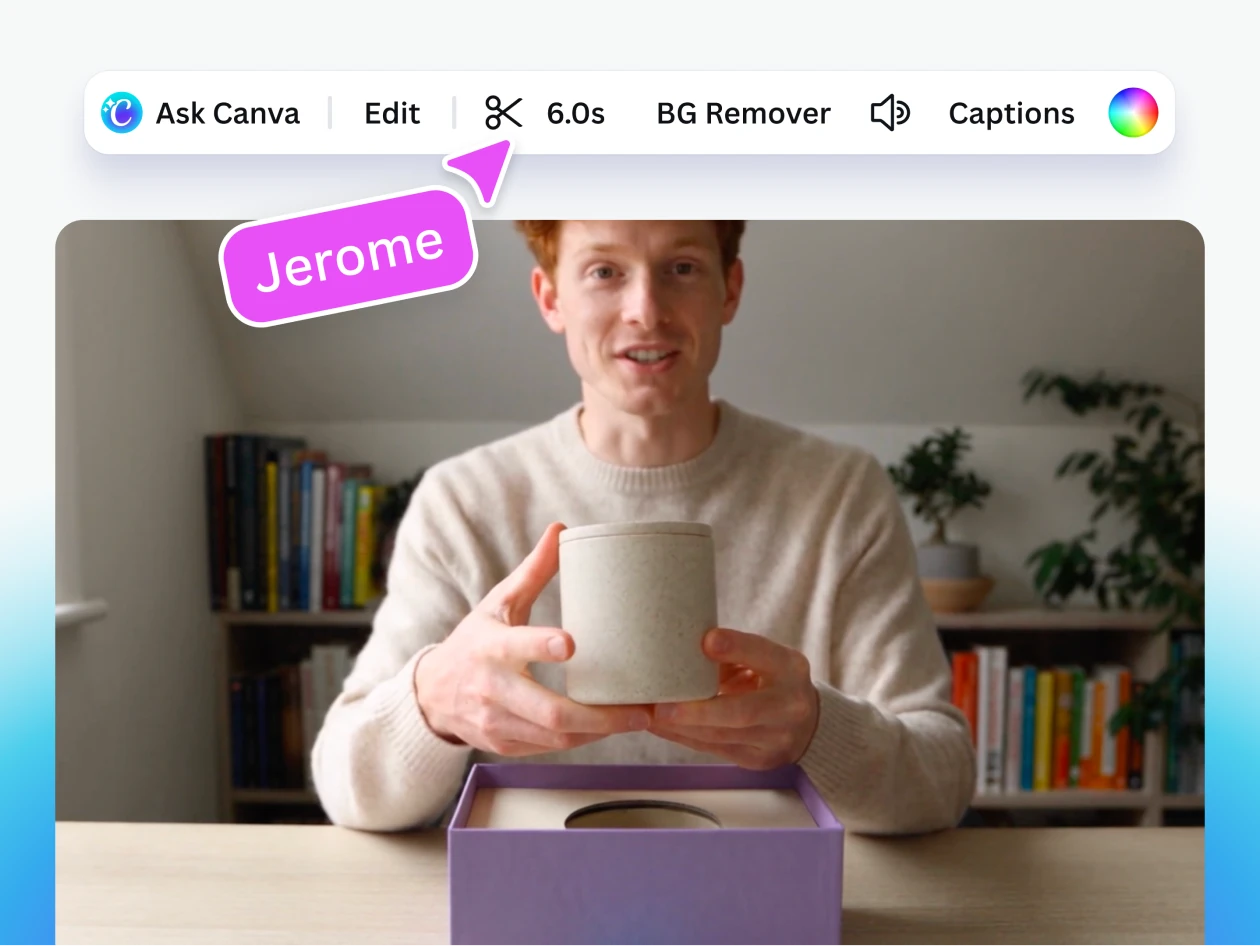
从 Canva 项目打开视频片段。你可以在时间线上裁剪和拆分,再把准确的产品名、字幕或音乐作为单独元素加上去。发布前把片段与原始产品照对照,重点核对包装上的文字、颜色和外形。有需要逐字保留的内容,直接在编辑器里加文字层。这个流程适合先做一条新品预告,再决定是否继续制作其他版本。