Novedades de productos SaaS · 3 min de lectura
Cómo crear un vídeo de producto con Canva MCP en ChatGPT o Claude
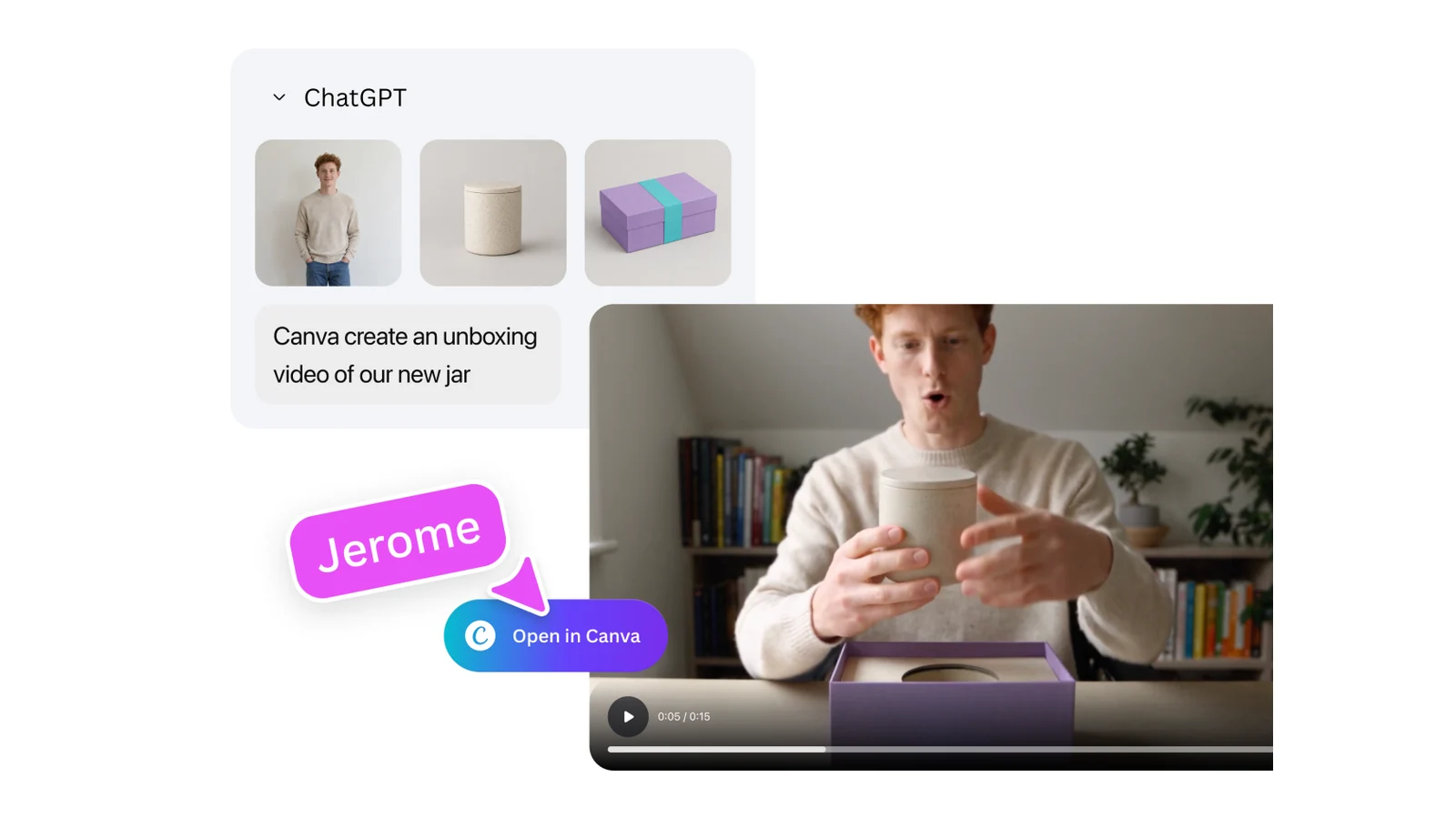
El 23 de noviembre de 2026, Canva anunció la generación de vídeo con Canva MCP en ChatGPT y Claude para determinados mercados. Puedes adjuntar una foto y un briefing, revisar la duración de cada plano y aprobar el esquema antes de generar el vídeo. Canva guarda el resultado como un clip que puedes recortar y completar con subtítulos o música en su editor.
Comprueba si tu cuenta puede generar vídeos
Elige Canva en las aplicaciones conectadas de ChatGPT o Claude y sigue las indicaciones para iniciar sesión. La conexión es gratuita con cualquier plan de Canva. Generar vídeo consume parte del cupo de IA y requiere un plan de pago compatible, desde Canva Pro. La ayuda de Canva excluye las pruebas gratuitas, Canva para Educación y Canva para ONG. En una cuenta de equipo, revisa también que estén habilitados el conector y los permisos de Canva AI y Magic Media para vídeo.
Prepara un vídeo de 15 segundos con una foto
En el ejemplo de Canva, el punto de partida es una imagen de una gama de bebidas y una petición para mostrar cómo se abre el paquete. Para tu propio lanzamiento, adjunta una foto donde se vea bien el envase y pide un clip vertical de 15 segundos. Puedes empezar por el envase, mostrar la apertura y reservar unos segundos al final para el nombre del producto. Revisa cuánto dura cada plano y el cupo necesario antes de generar el vídeo.
Termina el clip en el editor de Canva
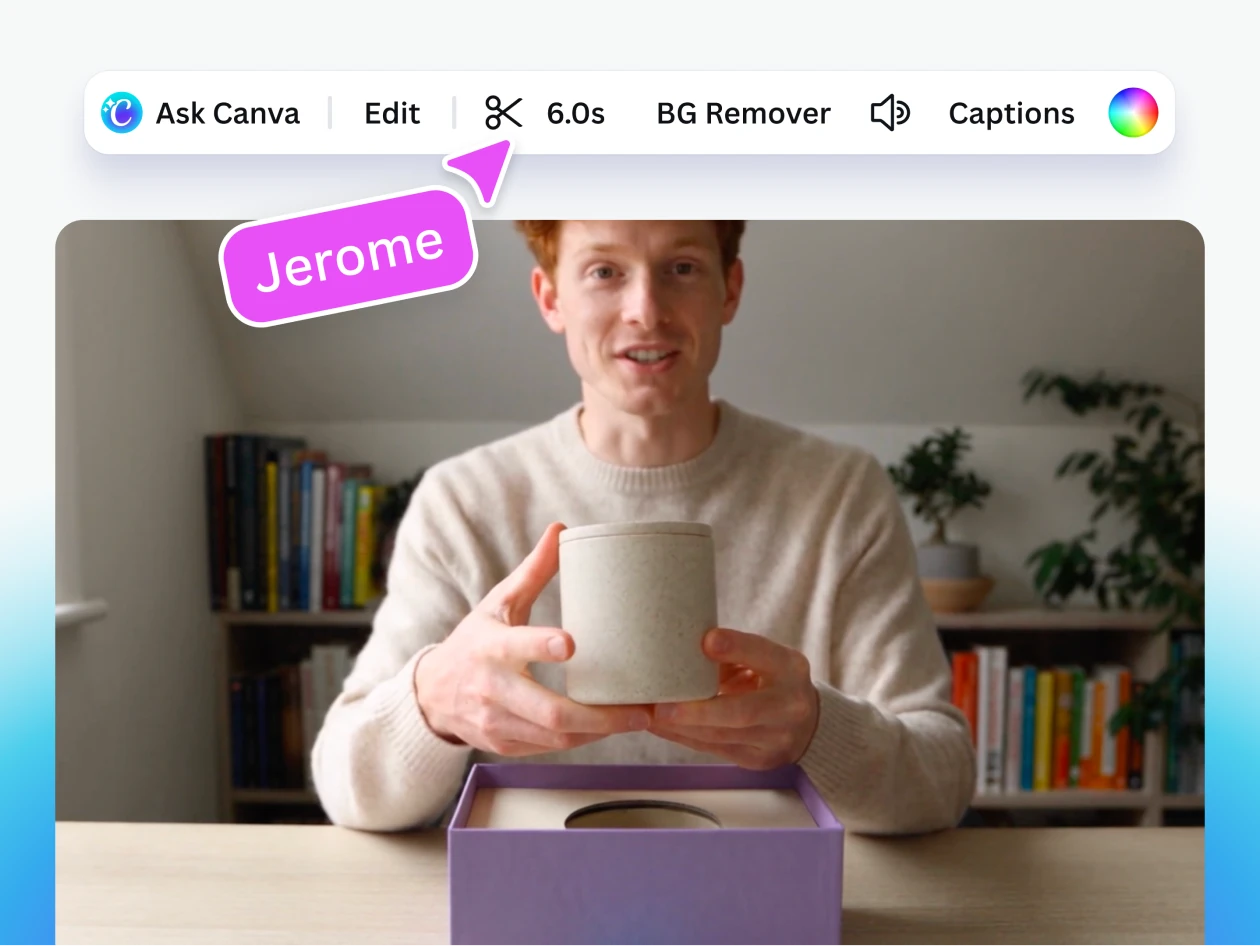
Abre el clip guardado en Proyectos. En la línea de tiempo puedes recortarlo, dividirlo y añadir subtítulos, música o una capa de texto. Antes de exportar, compara el resultado con la foto para comprobar el nombre, el envase y los colores. Si una frase tiene que aparecer tal cual, escríbela en una capa de texto. Con una primera pieza revisada podrás decidir si merece la pena preparar otras versiones.