
SaaS製品ニュース · 4 最小読み取り
Canva、生成AI機能と素材ライブラリを分けて管理する設定を追加
Canvaは、生成AI機能をオフにする設定と、素材ライブラリを閲覧するときにAI生成コンテンツを制限する設定を追加しました。Canvaによると、どちらもFreeとProで追加料金なしで利用できます。作用する場所が異なるため、別々に管理します。
目的の異なる2つの設定
Generative AI Controlでは、アカウントのCanva生成AI機能をオン・オフできます。オフにすると該当機能が非表示になり、後から再び有効にできます。場所はプロフィール → 設定 → 権限です。AI-Generated Content Controlは、Canvaの素材ライブラリを閲覧するときにAI生成コンテンツを制限します。既存デザインは変更されません。場所はプロフィール → アカウント → AIパーソナライズです。公式の説明は「制限する」という内容で、すべての検索結果からAI生成素材が完全になくなる保証ではありません。
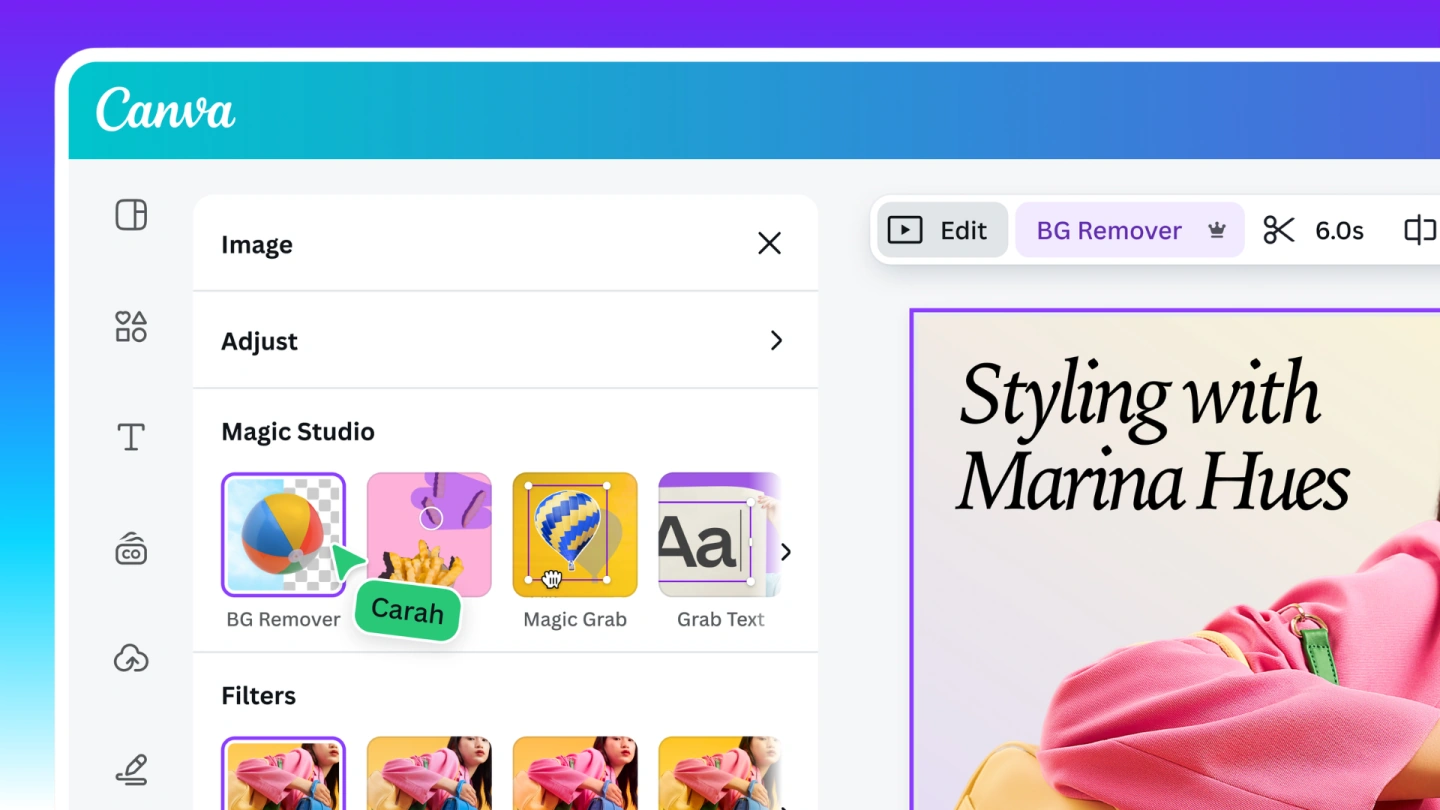
一部の編集ツールは引き続き利用できる
Canvaは生成機能と、既存素材を編集する一部のツールを区別しています。公式発表によると、生成AIをオフにしてもBackground RemoverとMagic Grabは利用できます。また、これらのツールはCanvaのAI生成コンテンツラベルやメタデータの対象になりません。AI関連の機能をすべて停止する設定ではありません。
チームの権限設定は別に確認する
今回の設定はFreeとProの個人アカウント向けです。Canvaは組織のオーナーや管理者向けに、メンバーのMagic・AI機能へのアクセスを管理する設定も案内しています。チーム利用では組織の設定を確認してください。個人の設定がチーム全体の権限を変えるとは限りません。
気になる点に合った設定を選ぶ
編集画面の生成機能を減らしたい場合はGenerative AI Controlを使います。素材を探すときにAI生成コンテンツを制限したい場合はAI-Generated Content Controlを選びます。変更後、それぞれの画面で結果を確認しましょう。2つの設定は同じ目的ではありません。