
デザインと画像 · 4 最小読み取り
UdemyのPhotoshop講座の選び方|商品写真の背景をマスクで切り抜く
マグカップの持ち手と輪郭を確認し、編集用PSDと透過PNGを作ります。
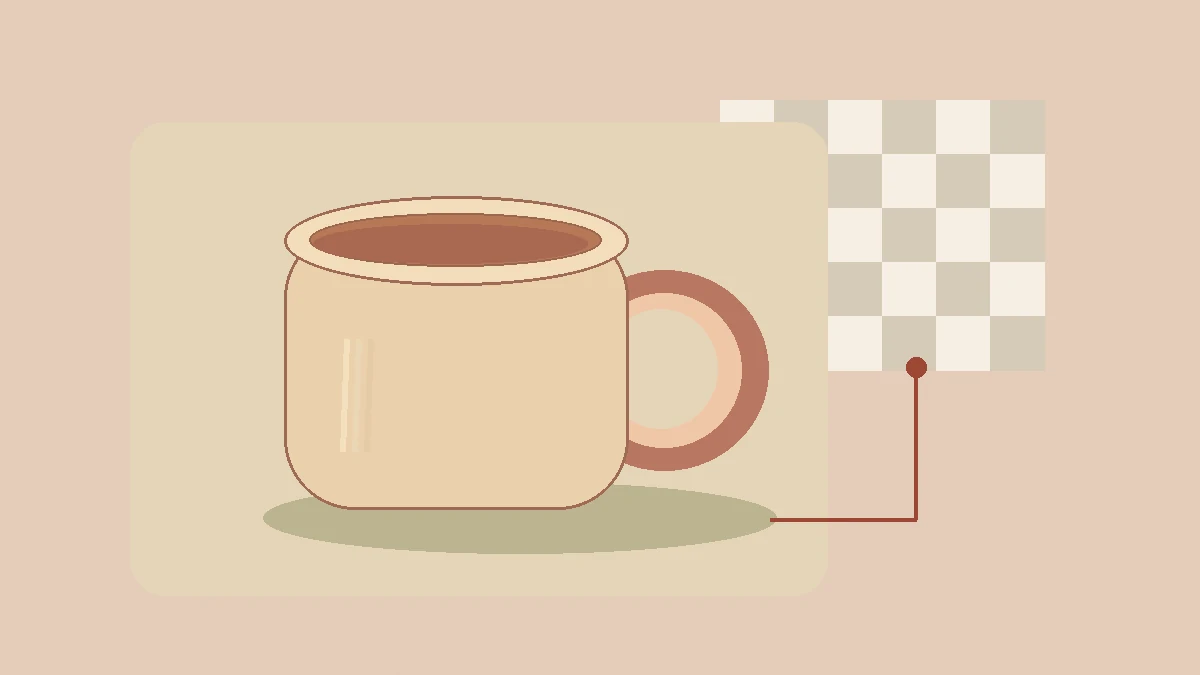
UdemyでPhotoshopを選ぶなら、被写体の選択、レイヤーマスク、書き出しが一つの演習につながる講座を探します。レイヤーマスクなら、元の画像を保持しながら表示する範囲を調整できます。淡い背景で撮った、自分が使う権利を持つマグカップの写真が題材になります。
あとから輪郭を直せる商品写真を作る
被写体を選んでレイヤーマスクを追加します。黒は隠し、白は表示し、グレーは部分的に表示します。塗る前に、レイヤーの画像ではなくマスクのサムネイルを選んだことを確認します。
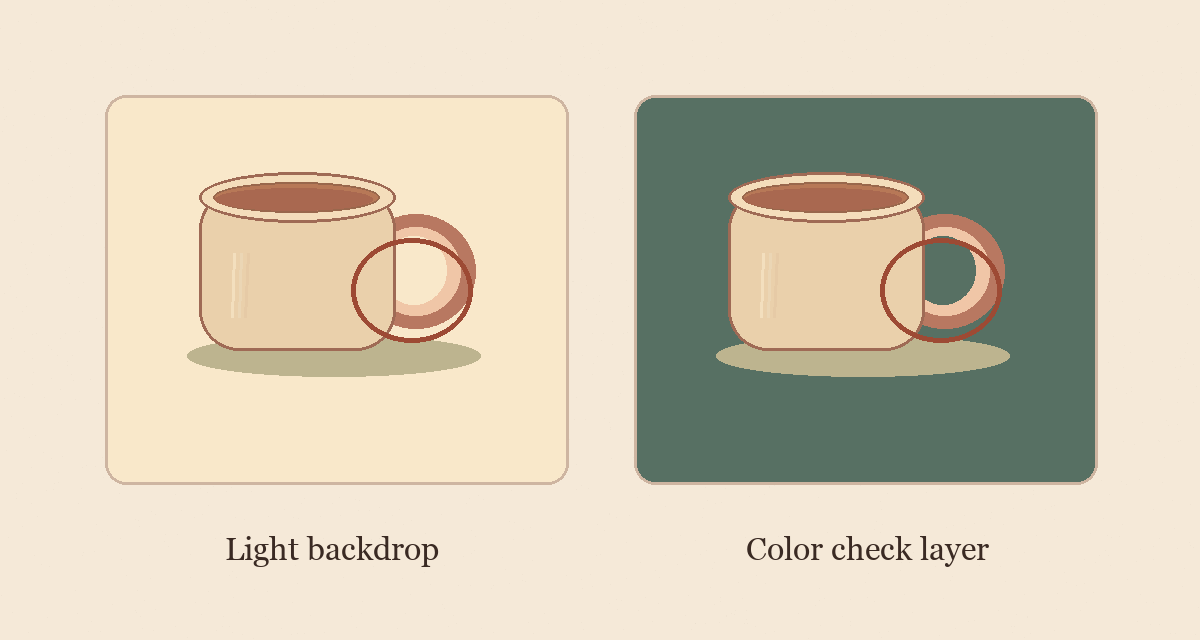
持ち手の内側と外側の縁を見直す
- 下に一時的な色のレイヤーを置くと、持ち手の穴に元の背景が残っている部分を発見しやすくなります。
- 外側の縁は明るい背景と暗い背景の両方で確認します。100%では細部を、商品カードの大きさでは全体の形を見ます。
編集用のPSDはマスクとレイヤーを残して保存します。透過PNGを作るときは確認用の背景を非表示にし、対応する書き出し設定で透明部分を保ちます。書き出したPNGを色の背景の上で開くと、透過と白塗りを区別できます。
Daniel Walter ScottのUdemy講座は、レイヤーマスクと、複雑な縁に「選択とマスク」を使う演習を公開しています。プレビューでは、選択後にどのように不要な部分を隠したり輪郭を戻したりするかを見ます。
これらのリンクから購入すると、ProductTally が紹介手数料を受け取る場合があります。
関連ガイド
公式参考資料
これらのリンクから購入すると、ProductTally が紹介手数料を受け取る場合があります。