
设计与图像 · 4 分钟阅读
Udemy Photoshop 课怎么选?用图层蒙版给商品图去背景
用一张马克杯照片练习抠图、修整把手内缘,并交付可编辑 PSD 和透明 PNG。

在 Udemy 选 Photoshop 抠图课,看它有没有把主体选区、图层蒙版和导出放在一次练习里。交给同事的是一张还能继续修的商品图。Photoshop 的图层蒙版控制哪些区域可见,原始图像还在图层里。
抠完一张商品图,下周换背景还能直接改吗?
拿一张自己有权使用的马克杯照片。浅色杯沿和浅背景挨在一起,弯曲把手中间还有空隙。先选主体并加图层蒙版,再在图层面板确认选中的是蒙版缩略图。黑色把区域隐藏,白色把区域显示出来,灰色保留部分可见度。这样发现杯沿抠多了,还能在蒙版上改回来。
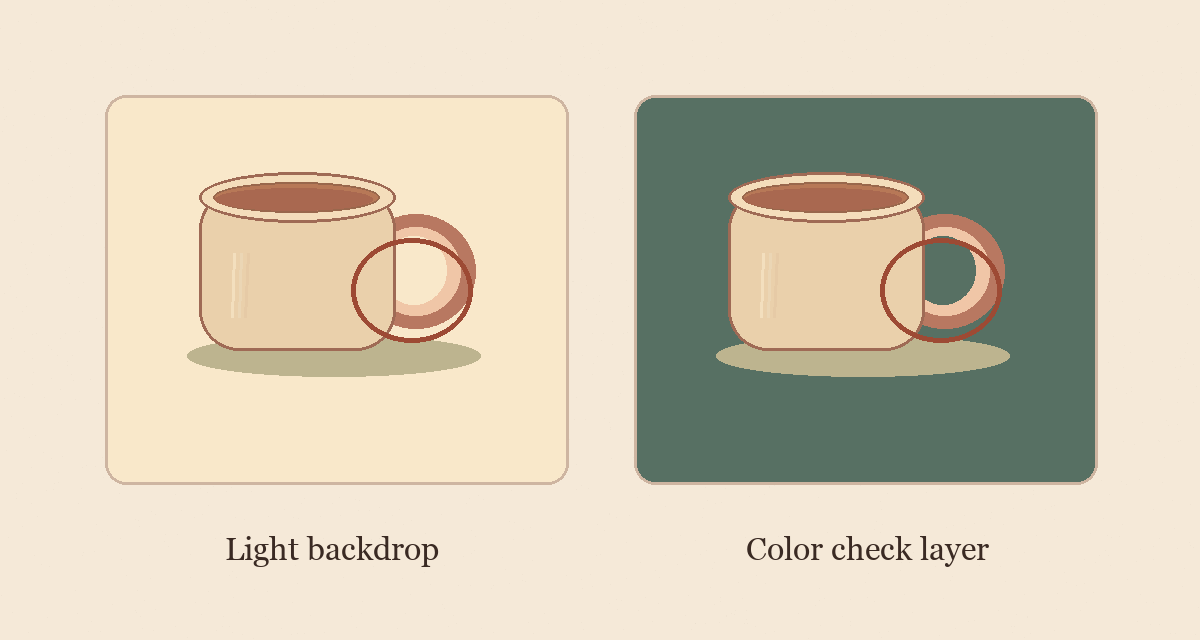
哪两处最容易把原背景留在图里?
- 把手内圈。 在商品下面临时加一层彩色背景,看空隙里有没有留着原来的米白色。放大修掉这一段,再回到商品卡片大小看边缘是否自然。
- 杯沿外边。 切换浅色和深色背景。白底上看不出的细白边,放到深色页面上可能很明显。检查完后,把这两层临时背景都隐藏。
保留带图层和蒙版的 PSD 让同事能回改。导出需要透明背景的 PNG 时,在可用的导出选项中启用透明,再把成品放到有颜色的背景上打开确认。这样能分辨看起来是白色的区域到底透明还是填了白色。
Daniel Walter Scott 的 Udemy Photoshop Essentials 公开目录含图层蒙版,也有用 Select & Mask 处理复杂边缘的练习。可以先从预览里找老师回到蒙版修选区的那一步,再决定这门课能不能帮你交出一份可改的文件。
如果你通过这些链接购买,ProductTally 可能获得佣金。
相关指南
官方参考资料
如果你通过这些链接购买,ProductTally 可能获得佣金。