
Diseño e imagen · 4 min de lectura
Cómo elegir un curso de Photoshop en Udemy para quitar fondos
Recorta una foto de producto, conserva una máscara editable y revisa un PNG transparente antes de entregarlo.
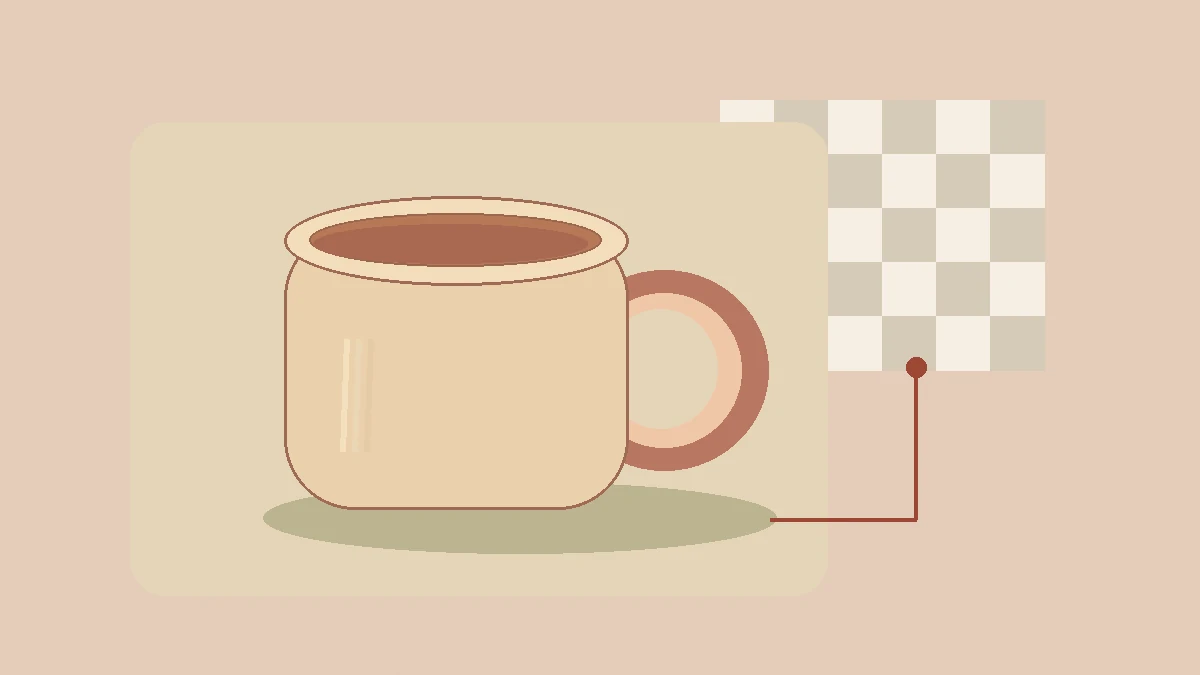
Busca un curso que reúna selección, máscaras de capa y exportación. Una máscara permite recuperar un borde sin perder la imagen original.
Prepara una foto de producto que se pueda corregir
Usa una foto autorizada de una taza clara sobre fondo claro. Selecciona la pieza y añade una máscara de capa. Confirma que editas su miniatura: el negro oculta, el blanco revela y el gris deja transparencia parcial.
Mira dentro del asa y alrededor de la silueta
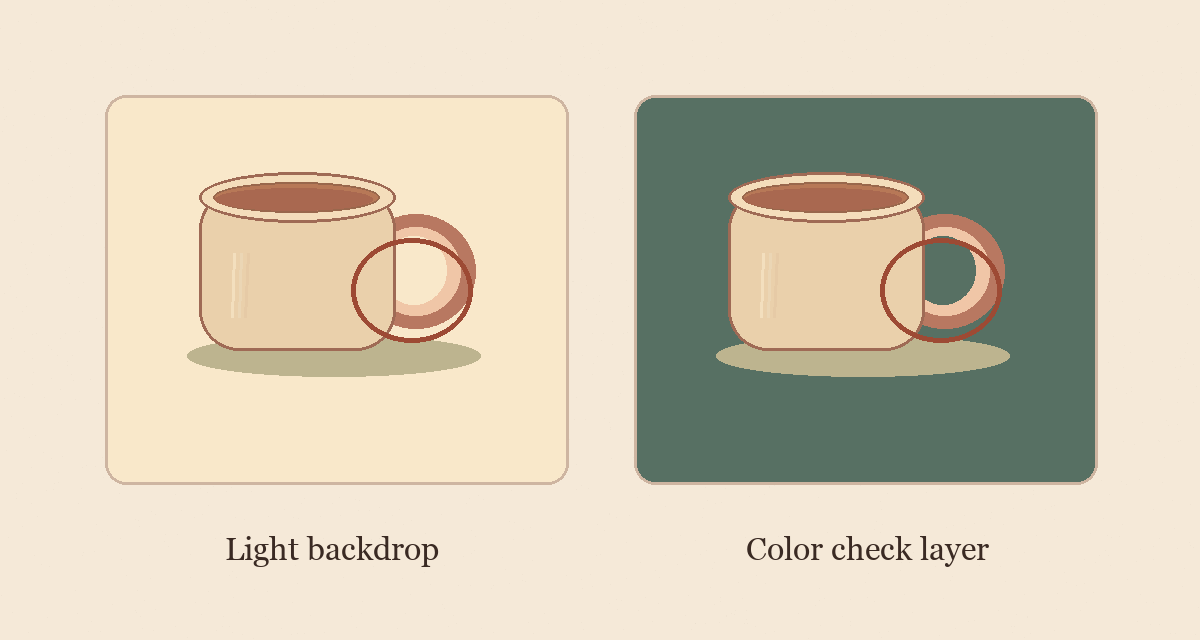
- Pon una capa de color debajo para ver si quedan restos en el hueco del asa.
- Cambia después entre un fondo claro y uno oscuro. Un halo pálido puede pasar desapercibido en blanco. Revisa los píxeles al 100 % y la forma completa al tamaño previsto de la ficha de producto.
Guarda un PSD con capas y máscaras. Para la versión PNG, oculta los fondos de revisión, activa la transparencia en la exportación cuando corresponda y comprueba el archivo resultante sobre una capa de color. Así puedes distinguir entre transparencia y blanco opaco.
El programa público de Daniel Walter Scott incluye máscaras de capa y una práctica con Seleccionar y aplicar máscara para bordes difíciles. En una lección de vista previa, fíjate en cómo recupera parte del borde después de hacer la selección.
ProductTally puede recibir una comisión si compras a través de estos enlaces.
Guías relacionadas
Referencias oficiales
ProductTally puede recibir una comisión si compras a través de estos enlaces.