
ワークフロー自動化 · 4 最小読み取り
UdemyのDocker Compose講座の選び方|アプリとPostgreSQL
サービス名、ローカルポート、ボリュームを使い、コンテナを作り直してもデータを読める構成を学びます。
UdemyでDocker Composeを学ぶなら、アプリとDBの接続、コンテナ再作成後のデータ確認まで含む講座を探します。別の担当者のPCでしか動かない試作を引き継いだと考えてみましょう。一つのComposeファイルから立ち上げ、つながらないときにどこを見ればよいか説明できることが最初の目標です。
画面が開いたあと、データベースにもつながるか
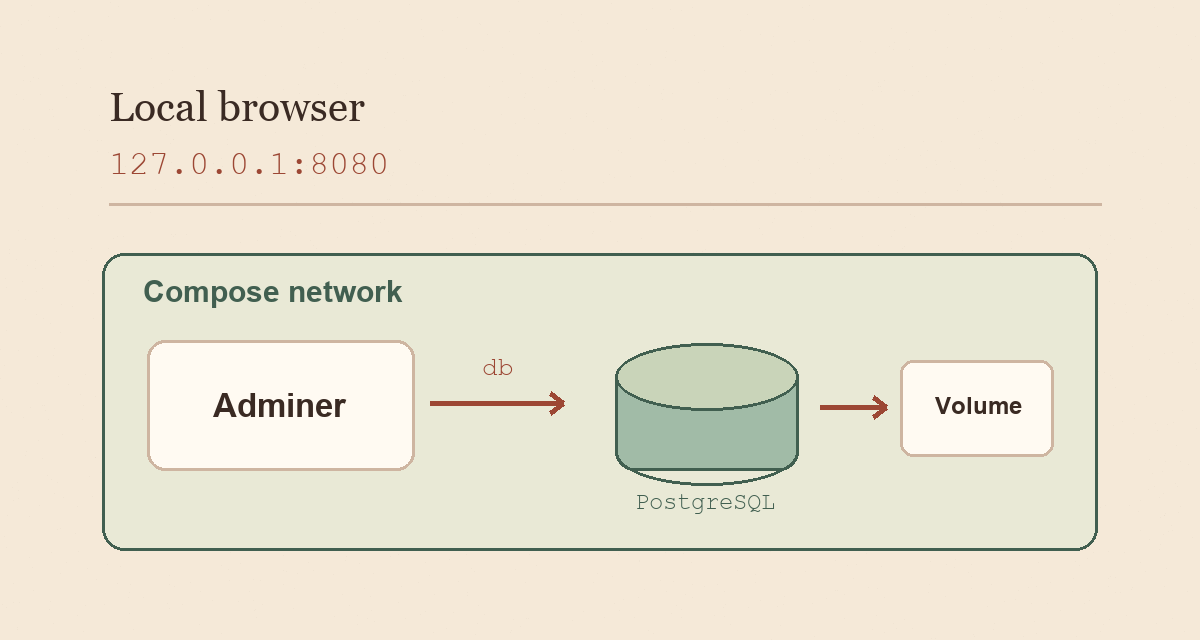
ローカルの練習ではAdminerを画面に使い、PostgreSQLサービスの名前を db にします。ブラウザーからは 127.0.0.1:8080 などのループバックアドレスで接続します。Adminerの接続先は自身の localhost ではなく db です。この構成ではDB用のホストポートを公開する必要はありません。接続時はDBが起動を終えたかも確認します。
ローカルアクセスと保存先
| 項目 | 設定 | 確認 |
|---|---|---|
| 画面 | 127.0.0.1のポート | ローカルで開く |
| PostgreSQL | サービス名db | Adminerからdbに接続 |
| データ | 名前付きボリューム | 記録が残る |
名前付きボリュームを、選んだイメージのデータディレクトリへマウントします。PostgreSQL 17公式イメージでは /var/lib/postgresql/data が対象です。メジャーバージョンを変更する場合は公式資料を確認します。独立した練習プロジェクトで notes テーブルの body に demo entry を一件追加します。
コンテナを入れ替えて一件だけ読み出す
ボリュームを残したまま docker compose up -d --force-recreate db でDBコンテナを再作成します。再接続して SELECT body FROM notes; を実行し、同じ一件を読み出すところまでが練習です。
Udemyの *Docker Mastery* はCompose V2コマンドと、DrupalとPostgreSQLを組み合わせる課題を公開目次に載せています。まず小さな環境を再現したいなら、Composeの章から見ます。この記事のAdminer構成は同じ考え方を学ぶための独自の例です。
練習用のComposeファイル
services:
  ui:
    image: adminer
    ports:
      - "127.0.0.1:8080:8080"
  db:
    image: postgres:17
    environment:
      POSTGRES_DB: practice
      POSTGRES_USER: learner
      POSTGRES_PASSWORD: ${PRACTICE_DB_PASSWORD:?Set a local practice password}
    volumes:
      - notes-data:/var/lib/postgresql/data

volumes:
  notes-data:
ローカルの.envでPRACTICE_DB_PASSWORDを設定し、docker compose up -dを実行します。http://127.0.0.1:8080でPostgreSQLを選び、サーバーdb、DB名practice、ユーザーlearner、設定したパスワードを入力します。
これらのリンクから購入すると、ProductTally が紹介手数料を受け取る場合があります。
関連ガイド
公式参考資料
これらのリンクから購入すると、ProductTally が紹介手数料を受け取る場合があります。