
Vídeo · 3 min de lectura
Cómo mantener visible la pantalla compartida en un clip de Vizard
Elige el encuadre según lo que debe ver el público y comprueba la acción y los subtítulos en la exportación.
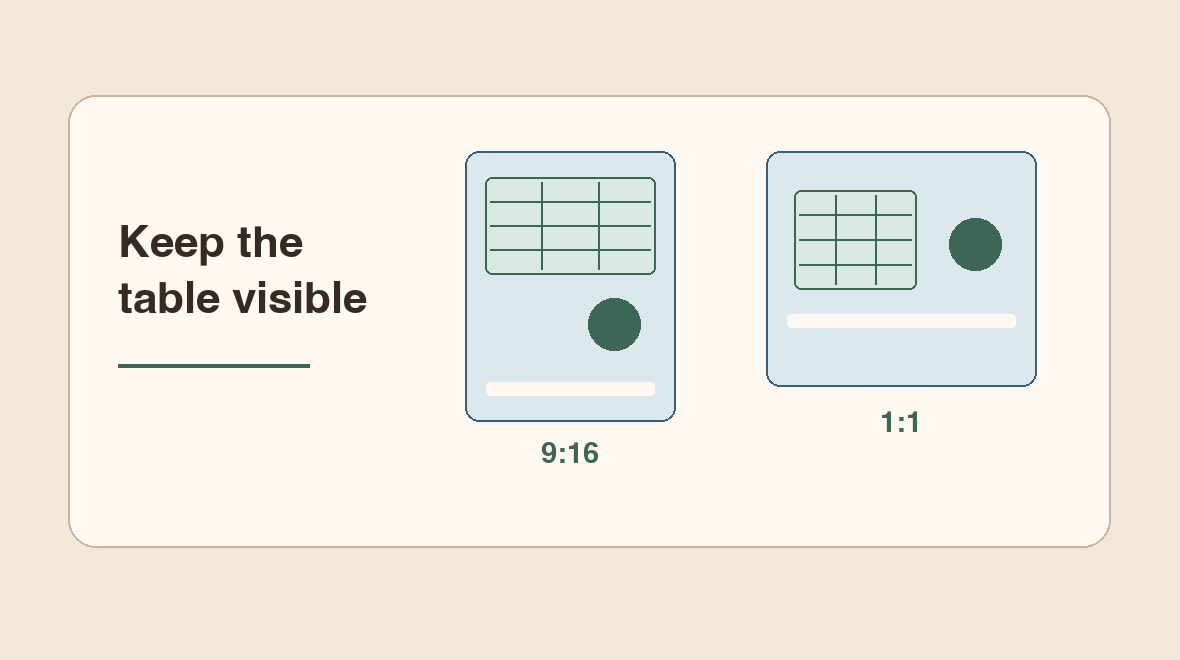
Si el público necesita ver un clic o un resultado, organiza el diseño alrededor de la pantalla compartida. En Clip Preferences de Vizard puedes indicar duraciones, elegir formato vertical o cuadrado y aplicar una plantilla. La ayuda oficial indica que una plantilla para compartir pantalla puede pasar a priorizar al ponente cuando el vídeo no contiene esa fuente.
Conserva el momento que responde a la pregunta
Imagina un taller en el que la persona que presenta modifica un filtro y aparecen las filas adecuadas. Marca el tramo desde la pregunta hasta que se actualiza la tabla. La cara de quien habla introduce el problema. Las filas muestran la respuesta. Si el clip empieza después del clic, adelanta el inicio. Prioriza al ponente cuando la explicación se entiende de viva voz.
Usa la etiqueta más pequeña para decidir el encuadre
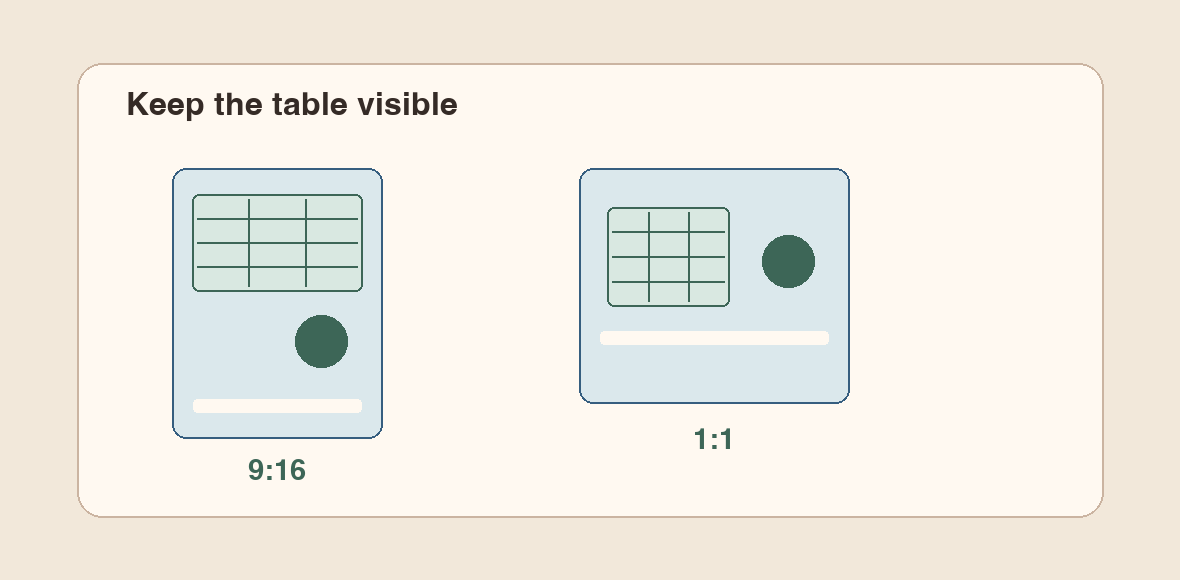
Elige 9:16 para una entrega vertical o 1:1 para un espacio cuadrado. Comprueba en la vista previa la etiqueta del filtro, el cursor y la fila resultante. Coloca los subtítulos fuera de esos elementos. Prepara otra versión cuando tengas un segundo destino y revísala por separado. Una posición de subtítulos adecuada para el cuadrado puede tapar una fila en vertical.
Sigue la acción sin sonido. Comprueba que los subtítulos nombran el filtro exacto y que se distingue el resultado. Si hay que editar de nuevo, indica al editor el minuto y el segundo del vídeo original. Antes de entregar, consulta las opciones del plan si necesitas una resolución concreta o un archivo sin marca de agua.
Visitar la web oficial
ProductTally puede recibir una comisión si compras a través de estos enlaces.
Vizard · Visitar la web oficial
Guías relacionadas
Referencias oficiales
ProductTally puede recibir una comisión si compras a través de estos enlaces.