
動画 · 3 最小読み取り
Vizardでウェビナーを短く切り出し、共有画面を読めるようにする
見せたい操作を起点に縦長・正方形を選び、字幕と書き出し結果を確認します。
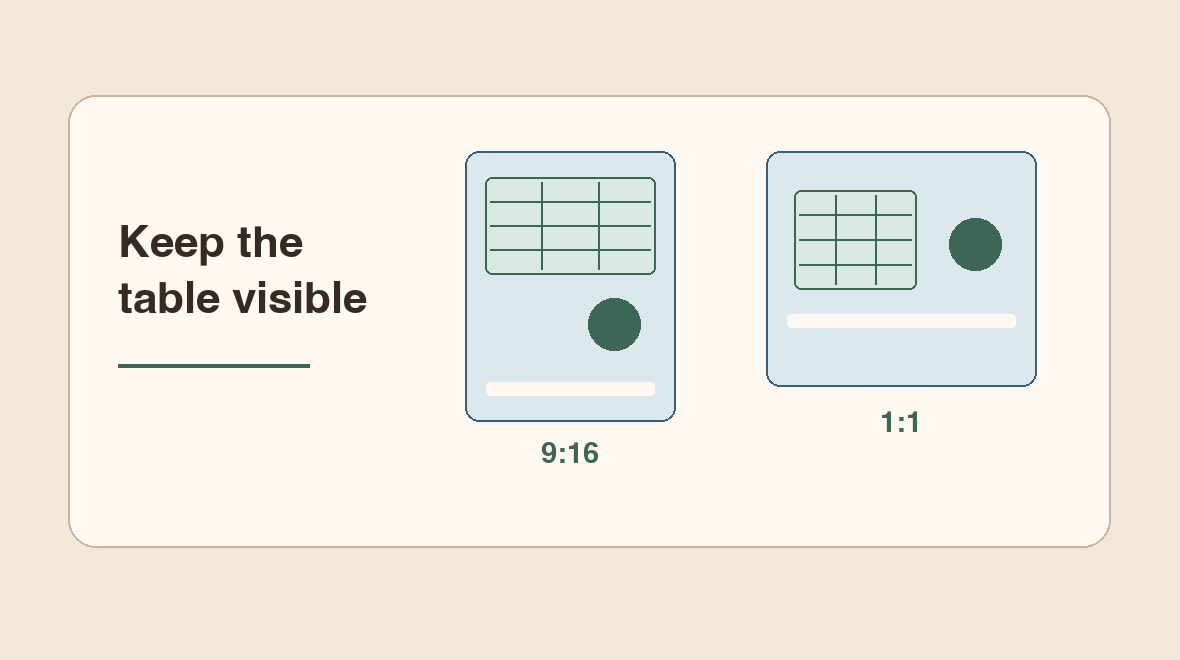
クリックや結果を見せる場面は、共有画面を中心に組み立てます。VizardのClip Preferencesでは希望の長さ、縦長や正方形の比率、テンプレートを指定できます。公式ヘルプでは、素材に画面共有がない場合、画面共有用テンプレートから話者中心のレイアウトへ切り替わる例が紹介されています。
質問に答える操作まで残す
講師がフィルターを変えると、該当する行が現れる講習を想定します。質問から表が更新されるところまでを選びます。話者の映像で何を探しているかを伝え、結果は表で見せます。候補がクリック後から始まるなら、少し手前まで開始点を広げます。口頭で完結する場面では話者の表情を優先できます。
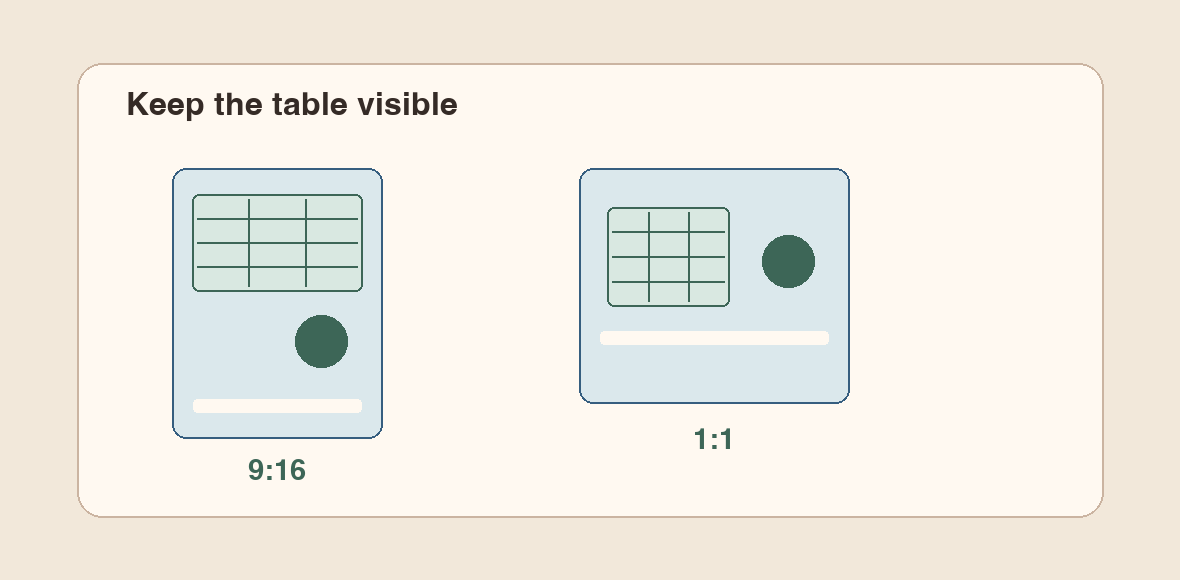
読ませたい最小の文字を基準に切り取る
縦型枠に出すなら9:16、正方形の枠なら1:1を選びます。プレビューで、フィルター名、ポインター、追加された行を確認し、字幕がその位置にかからないようにします。別の掲載枠があるときだけ2つ目を作り、それぞれ表示を確認します。正方形で読める表も、縦型では同じ字幕位置に行が重なる場合があります。
音を消して操作を追います。字幕に正しいフィルター名が出ているか、表の変化が読めるかを見ます。修正が必要なら、元素材のタイムコードを編集者に伝えます。解像度や透かしなしの指定がある案件では、使うプランの書き出し条件を先に確認します。
公式ウェブサイトにアクセス
これらのリンクから購入すると、ProductTally が紹介手数料を受け取る場合があります。
Vizard · 公式ウェブサイトにアクセス
関連ガイド
公式参考資料
これらのリンクから購入すると、ProductTally が紹介手数料を受け取る場合があります。