
動画 · 3 最小読み取り
Vizardで話し動画の無音をカット|残したい間の見分け方
文字起こしで空白を見つけ、視聴者が画面を読むための間を残します。
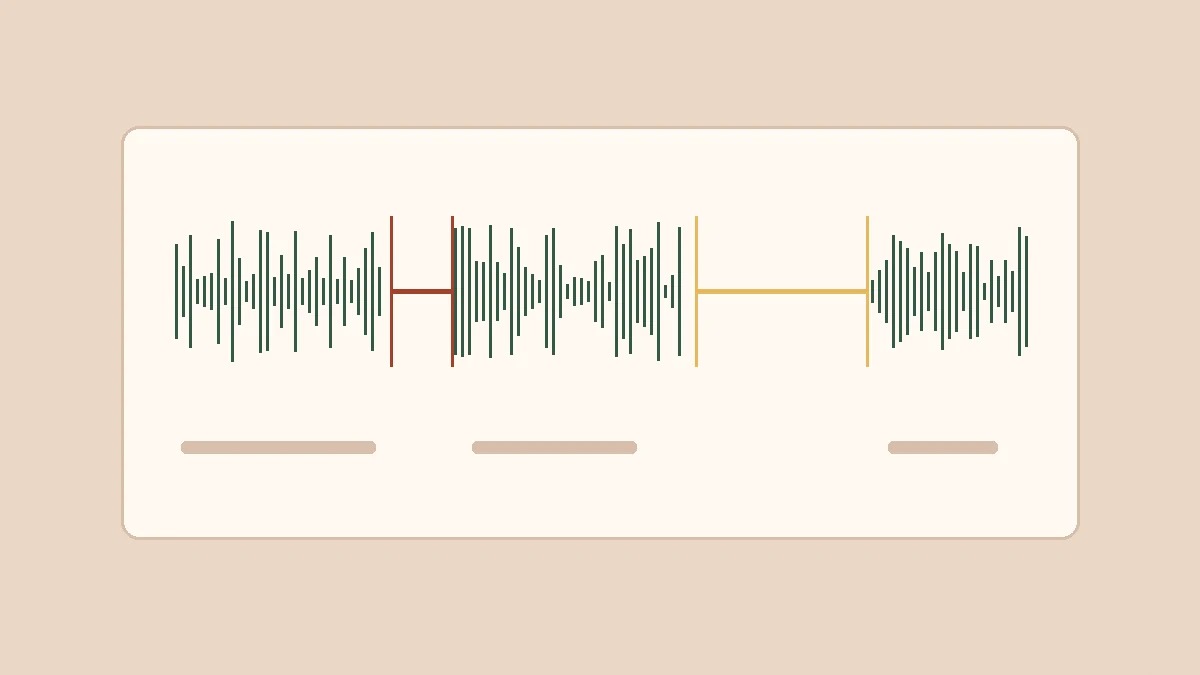
Vizardでは無音を短くしたり、フィラーを取り除いたりできます。自動処理の後、画面を読んだり手順を理解したりするための間を確認しましょう。狙った箇所は文字起こしのテキストから編集できます。
説明に必要な間を見つける
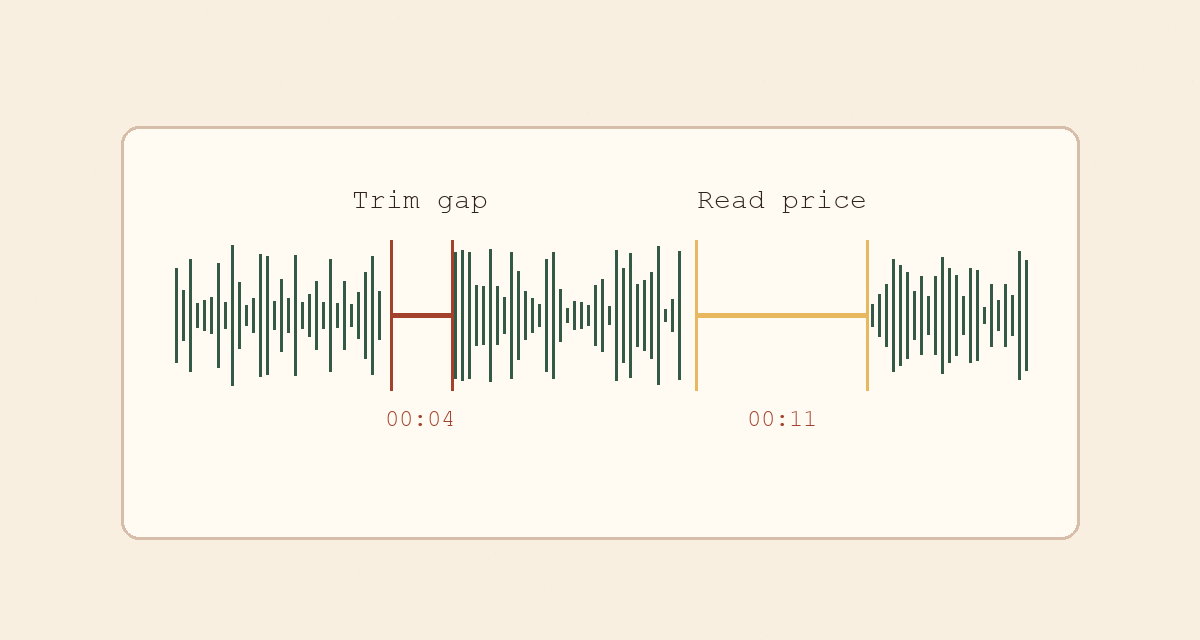
操作解説で「請求を開きます」と言った後、話し手が次のメニュー名を思い出すまで待つ場面を考えます。その後、「実際に請求される金額です」と数字を映します。前者で画面に新しい情報がなければ短くでき、後者では数字を読む時間が必要です。
編集前に、視聴者に見てほしい画面を2、3か所控えておくと、処理後に見直す場所が分かります。
文字起こしから余分な発話を探す
Vizardの公式ページは、テキストを選んで対応する映像を編集する方法を紹介しています。同じ説明を言い直した部分や、不要になった補足を整理するときに使えます。切った場所の前後を続けて再生し、話が自然につながるか確認します。
短尺動画編集APIの資料には、Remove Silenceとフィラー処理も記載されています。使う編集画面に応じて設定を確認し、プレビューで結果を見ます。
最後に画面を見ながら通して再生する
手順を初めて見る人のつもりで確認します。今のメニューを読む前に次の指示が始まるなら、表示時間を延ばします。映像と声が揃っていれば短いカットを残せます。多言語字幕では、最も長い行にも読める時間があるか確認しましょう。
これらのリンクから購入すると、ProductTally が紹介手数料を受け取る場合があります。
関連ガイド
公式参考資料
これらのリンクから購入すると、ProductTally が紹介手数料を受け取る場合があります。