
Vídeo · 3 min de lectura
Cómo quitar silencios en Vizard sin perder el ritmo de un vídeo a cámara
Usa la transcripción para localizar pausas y decide qué cortes ayudan a entender un tutorial.
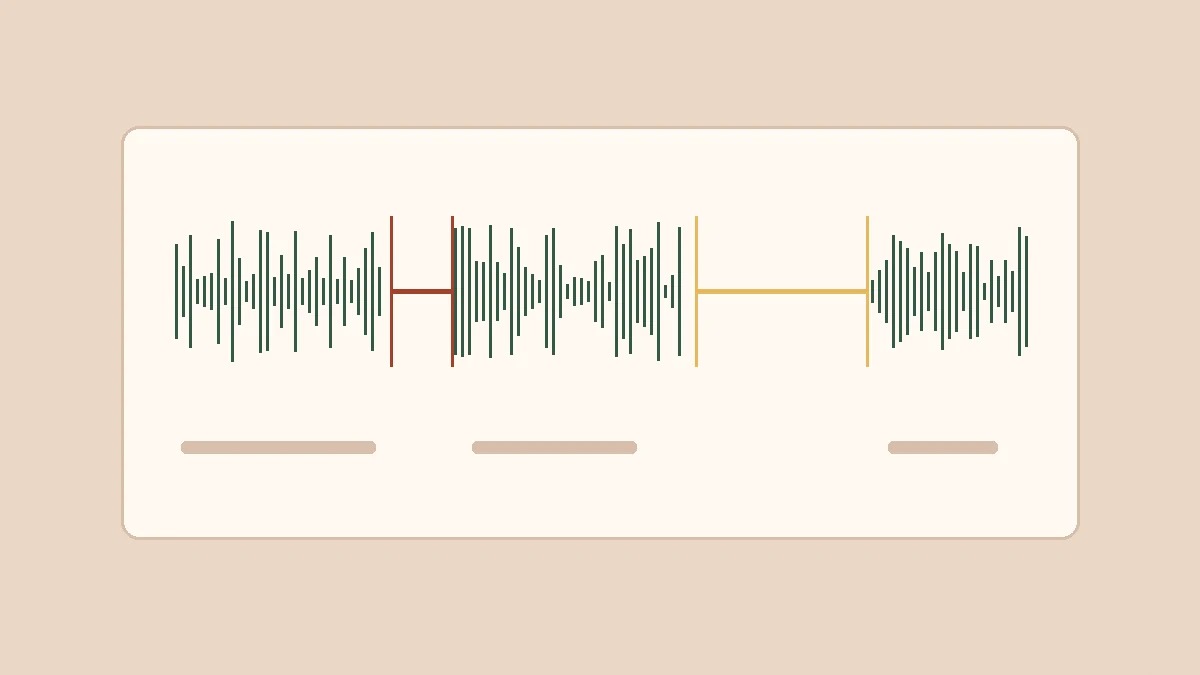
Vizard puede acortar silencios y recortar muletillas. Usa la limpieza automática como primer pase y conserva las pausas que permiten leer una pantalla, entender una indicación o asimilar un remate. También puedes ajustar el vídeo a partir del texto de la transcripción.
Una pausa también puede explicar algo
Imagina un tutorial. El presentador dice «abre Facturación» y se queda pensando antes de nombrar el menú. Más tarde dice «este es el importe que se te cobrará» y se detiene sobre la cifra. Acorta la primera espera si la imagen no aporta información. Deja tiempo para leer el importe.
Antes de editar, marca dos o tres planos que el público necesita ver con calma. Después de limpiar el clip, vuelve a esos puntos.
Empieza por lo que dice la transcripción
Vizard muestra cómo seleccionar texto modifica el fragmento correspondiente. Es útil para quitar una segunda toma que repite una instrucción o un comentario que ya no encaja. Reproduce unos segundos a ambos lados del corte para comprobar que la frase fluye.
La documentación de la API para vídeos cortos también describe Remove Silence y un control de muletillas. Son ajustes automáticos. Busca su equivalente en el editor que uses y revisa la vista previa.
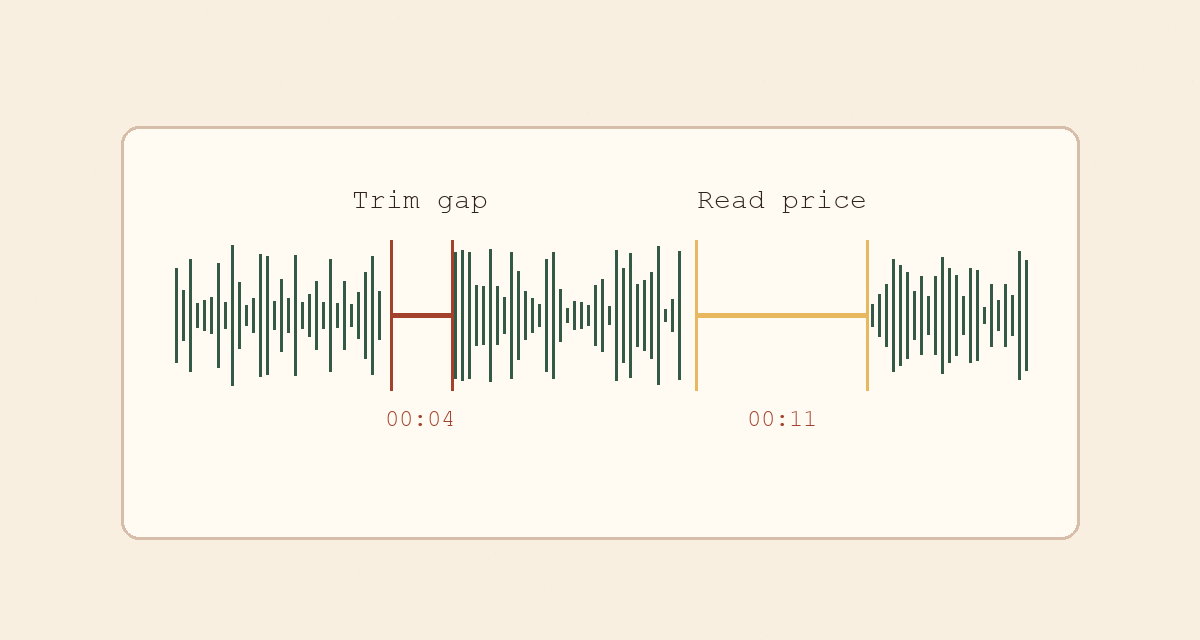
Mira la pantalla con ojos de quien aprende
Si la siguiente indicación empieza antes de que se lea el menú actual, devuelve tiempo a ese plano. Si voz e imagen mantienen el mismo ritmo, puedes conservar el corte breve. Con subtítulos en varios idiomas, comprueba que haya tiempo para leer la línea más larga.
ProductTally puede recibir una comisión si compras a través de estos enlaces.
Guías relacionadas
Referencias oficiales
ProductTally puede recibir una comisión si compras a través de estos enlaces.