
Vídeo · 2 min de lectura
Cómo importar en Vizard un archivo SRT ya aprobado
Conserva los tiempos del archivo y comprueba que corresponden al montaje que se va a publicar.
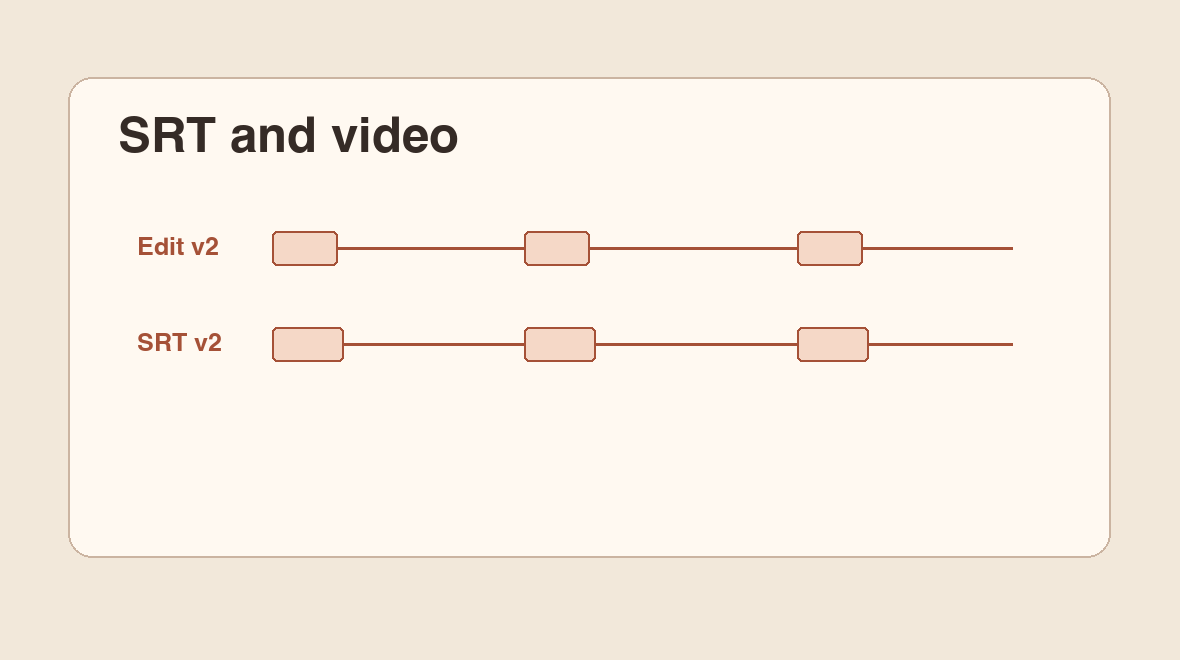
Elige SRT si ya tienes subtítulos sincronizados con esa edición. La ayuda de Vizard indica que puedes subir un vídeo o pegar su enlace, abrir el menú de idioma y usar Upload subtitle file. Selecciona el idioma del archivo. SRT incluye tiempos. Los archivos de texto o de Word reciben tiempos durante la importación.
Vincula los subtítulos a la edición
Mantén juntos los números de versión del vídeo y los subtítulos. Si tras revisar el texto se elimina una introducción de doce segundos, utiliza el SRT con la edición original o ajusta los tiempos al nuevo montaje. Conserva el archivo aprobado para que el equipo pueda identificarlo.
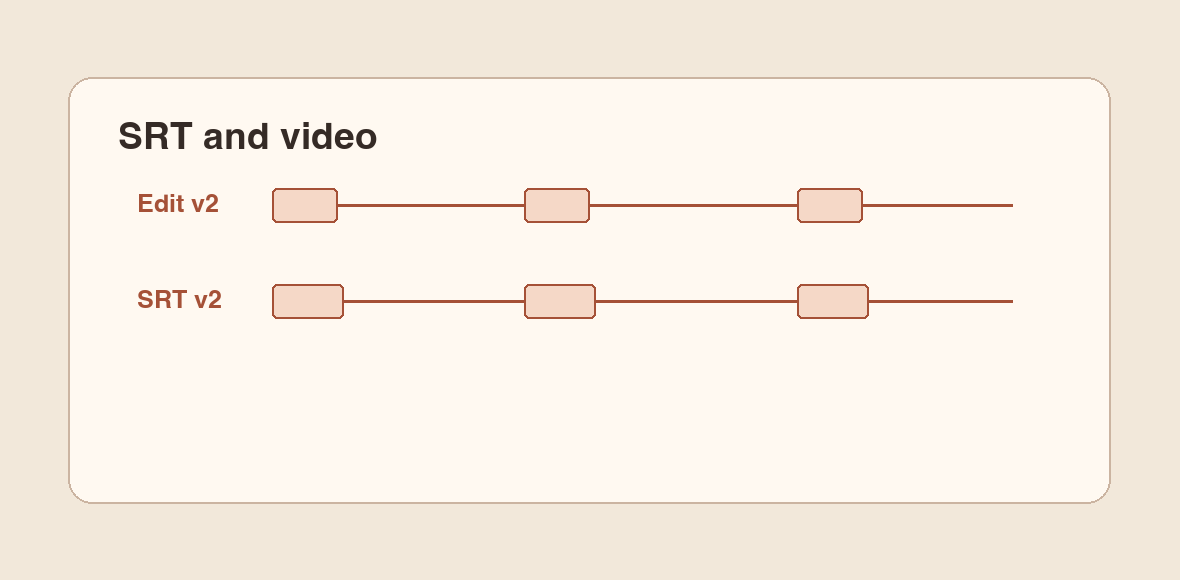
Revisa el inicio, el corte y el final
Abre la exportación y revisa el primer subtítulo, una frase reconocible cerca de un corte y el último subtítulo. Si el desfase empieza en el corte y sigue hasta el final, vuelve a sincronizar el archivo con el montaje actual antes de entregar.
Visitar la web oficial
ProductTally puede recibir una comisión si compras a través de estos enlaces.
Vizard · Visitar la web oficial
Guías relacionadas
Referencias oficiales
ProductTally puede recibir una comisión si compras a través de estos enlaces.