
SaaS 产品资讯 · 5 分钟阅读
Gemini Notebook 可以把资料生成互动网页
Google 于 2026 年 11 月 16 日宣布 Gemini Notebook 互动网页功能,Workspace 更新页日期为 11 月 18 日。该功能面向年满 18 岁的用户在网页端全球开放;Workspace 网域从 11 月 16 日起逐步推送,最长可能需要 15 天,移动端稍后开放。在有编辑权限的笔记本中,可以在聊天里写“make me a site”并描述目标,再打开新标签页互动。创建网页有使用上限;分享时,接收者还必须拥有笔记本访问权限。
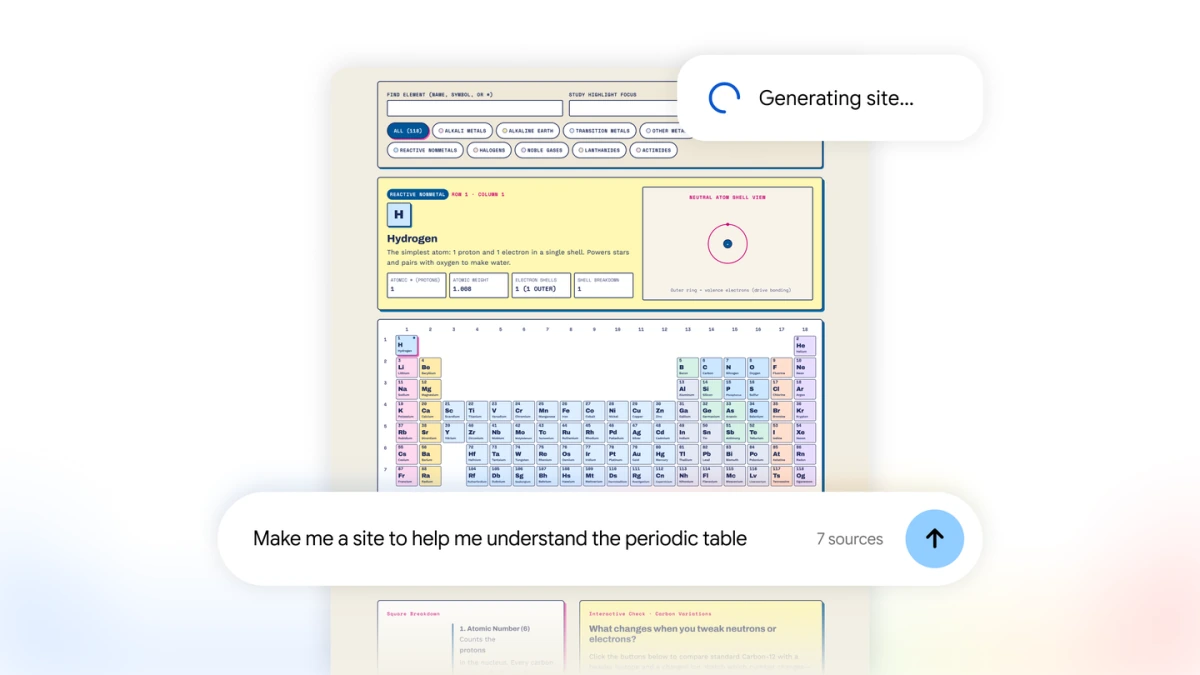
Google 公布了什么,哪些人可以使用
Gemini Notebook 可以把笔记本里的资料生成互动网页。Google 举例包括用于学习的元素周期表或历史时间线、用于查看季度销售情况的仪表盘,以及整理任务和截止日期的项目跟踪器。功能面向年满 18 岁的用户,当前在网页端逐步开放;Google 表示移动端将稍后支持。
Workspace 更新说明从 11 月 16 日开始逐步推送,功能显示最长可能需要 15 天。因此,符合资格的 Workspace 账号不一定会在同一天看到入口。Google 还说明创建网页有使用上限,计划批量生成前应先查看账号当前限制。
从范围明确的笔记本生成第一个网页
- 打开或新建一个你有编辑权限的 Gemini Notebook,并加入网页需要使用的资料。
- 在 Chat 中输入“make me a site”,说明目标读者、网页要解决的任务和呈现形式,例如简短的视觉讲解或任务跟踪器。
- 生成完成后,从 Studio 打开网页,或选择 Open in a new tab 进行互动。
- 试用页面控件,并将文字和结果与笔记本来源对照,再用于课程或团队流程。
Google 提醒生成可能需要一些时间;等待时可以继续在笔记本中工作。
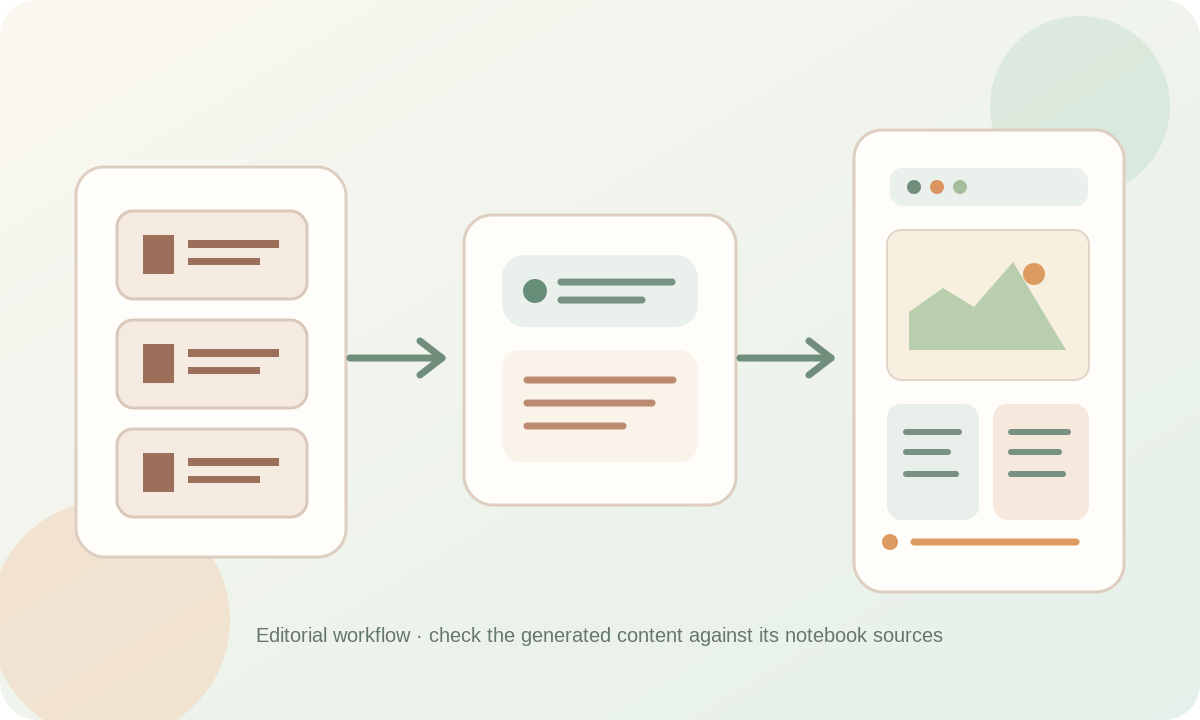
分享链接仍受笔记本权限控制
要公开分享网页并管理访问权限,Google 要求使用个人 Google 账号,并且分享者是笔记本所有者或编辑者。笔记本本身也必须分享给接收者,或设为知道链接的人可访问;查看者需要能访问整个笔记本。只有网页链接并不能绕过笔记本权限。
Google 帮助中心说明,共享网页上的每位用户只能看到自己的输入,不能看到其他用户提交的内容;网页会保存并恢复该用户之前的选择和输入。向团队外发送链接前,先检查笔记本里的来源资料和共享权限。
优先选择可核对的使用场景
视觉讲解页可以帮助学习者浏览范围明确的课程材料;项目跟踪器可以让任务和截止日期更容易查看;仪表盘可以呈现笔记本资料中的信息。这些是 Google 给出的示例,并不表示生成的网页会连接实时项目系统,也不代表它会独立验证计算结果。请保留来源笔记本,并在其他人依据网页采取行动前检查重要事实、公式和操作说明。
首次试用可从资料标注清晰、目标单一的小型笔记本开始。若用于团队,先确定谁负责笔记本、谁可以编辑,以及受众是否需要访问完整的来源笔记本。