
Novedades de productos SaaS · 5 min de lectura
Gemini Notebook convierte fuentes en sitios interactivos
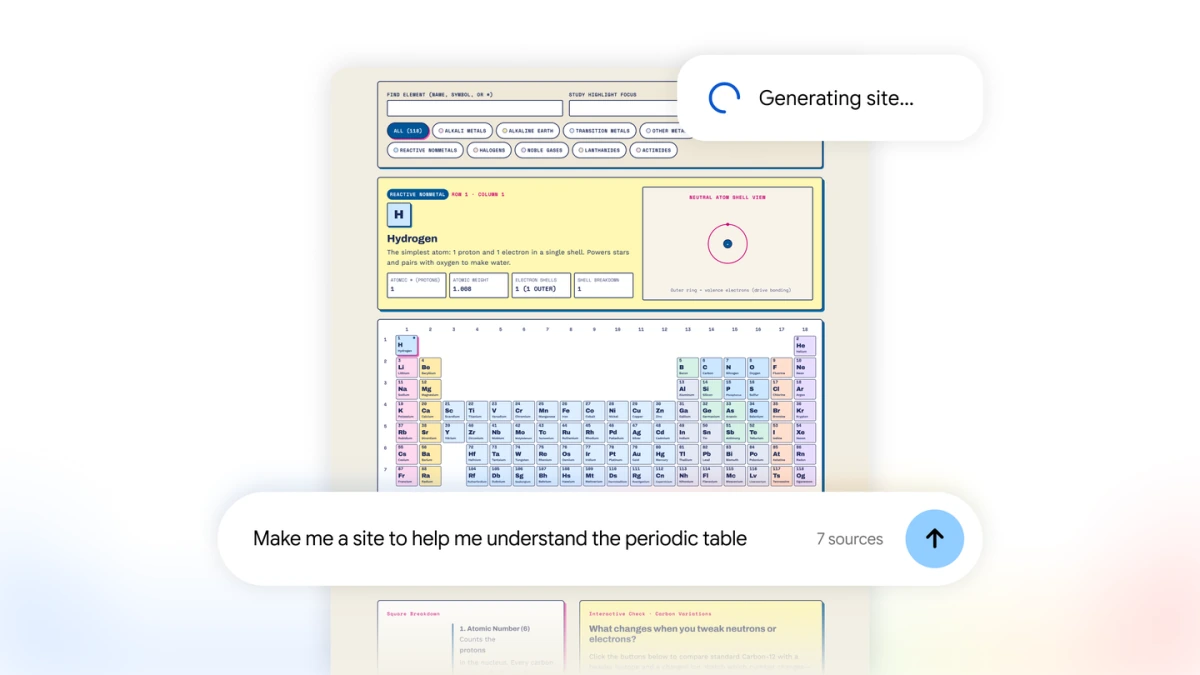
Google anunció los sitios interactivos de Gemini Notebook el 16 de noviembre de 2026; la actualización de Workspace está fechada el 18 de noviembre. La función se despliega globalmente en la web para personas de 18 años o más. En Workspace, el despliegue gradual comenzó el 16 de noviembre y puede tardar hasta 15 días; el acceso móvil llegará más adelante. En un cuaderno que puedas editar, describe lo que necesitas en el chat con “make me a site” y abre el resultado en una pestaña nueva. Hay límites de uso y, para compartirlo, los destinatarios también necesitan acceso al cuaderno.
Qué anunció Google y quién puede usarlo
Gemini Notebook puede crear un sitio interactivo a partir de las fuentes de un cuaderno. Google cita como ejemplos una tabla periódica o una línea de tiempo para estudiar, un panel para explorar ventas trimestrales y un rastreador de tareas y fechas límite. Está dirigido a usuarios de 18 años o más y se despliega en la web; Google indica que llegará más adelante a móviles.
La actualización de Workspace dice que el despliegue gradual empezó el 16 de noviembre y puede tardar hasta 15 días. Por tanto, la función no tiene por qué aparecer el mismo día en todas las cuentas Workspace elegibles. Google también aplica límites a la creación de sitios: consulta el límite de tu cuenta antes de planificar muchos resultados.
Crea un primer sitio desde un cuaderno concreto
- Abre o crea un Gemini Notebook que puedas editar y añade las fuentes que debe utilizar el sitio.
- En Chat, escribe “make me a site” y especifica el público, la tarea que debe resolver y el formato: por ejemplo, una explicación visual breve o un rastreador de tareas.
- Cuando termine, abre el sitio desde Studio o selecciona Open in a new tab para interactuar con él.
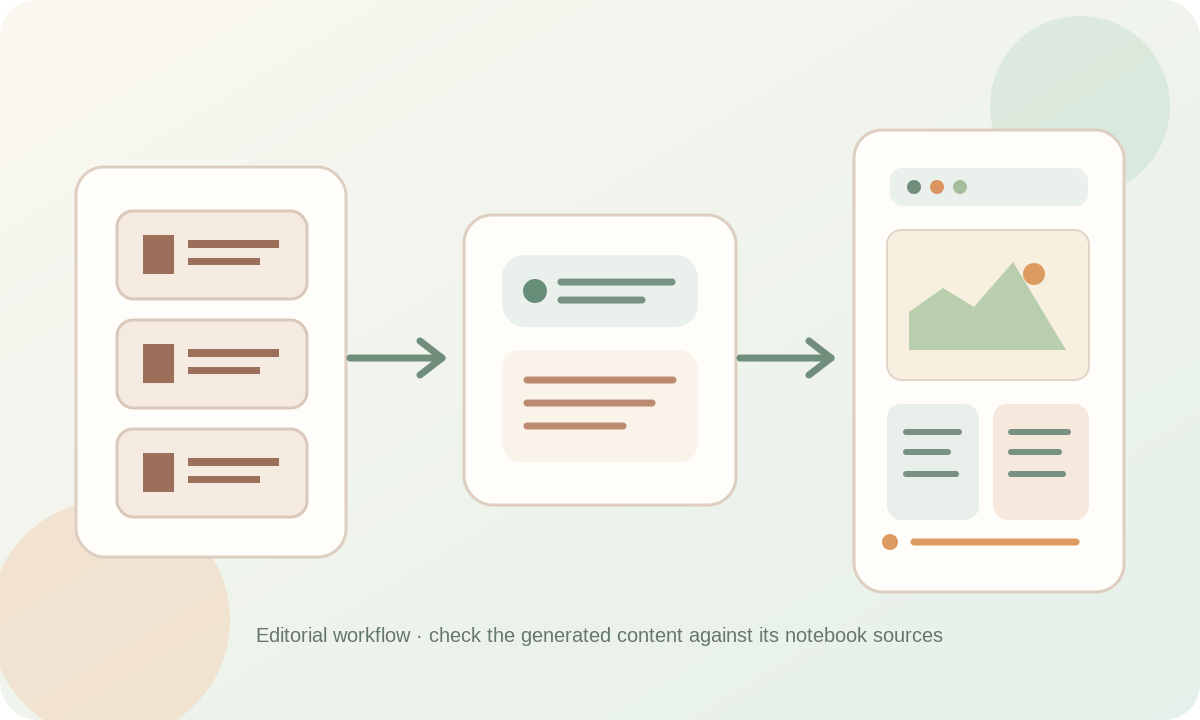
- Prueba los controles y contrasta el texto y los resultados con las fuentes del cuaderno antes de usarlos en clase o en un flujo de equipo.
Google advierte que la generación puede tardar; mientras tanto, puedes seguir trabajando en el cuaderno.
Los permisos del cuaderno también importan al compartir
Para compartir públicamente el sitio y gestionar el acceso, Google exige una cuenta personal y que seas propietario o editor del cuaderno. El cuaderno también debe compartirse con la persona destinataria o configurarse para que lo abra cualquiera con el enlace: los visitantes necesitan acceso al cuaderno completo. El enlace del sitio no sustituye ese permiso.
La ayuda de Google dice que cada persona que utiliza un sitio compartido solo ve sus propias entradas, no las de otros usuarios. También indica que el sitio guarda y recupera las selecciones y entradas de esa persona. Antes de enviar el enlace fuera del equipo, revisa las fuentes y los permisos del cuaderno.
Elige un caso de uso que se pueda comprobar
Una explicación visual puede ayudar a recorrer un conjunto delimitado de materiales de clase; un rastreador puede mostrar tareas y fechas; un panel puede presentar información del cuaderno. Son ejemplos de Google, no una promesa de conexión con un sistema de proyectos en directo ni de verificación independiente de cálculos. Conserva el cuaderno de origen y revisa los datos, fórmulas e instrucciones importantes antes de que alguien actúe basándose en el sitio.
Para la primera prueba, usa un cuaderno pequeño con fuentes bien identificadas y una solicitud clara. Si el sitio es para un equipo, decide quién es responsable del cuaderno, quién puede editarlo y si la audiencia debe poder consultar todas las fuentes.