
SaaS製品ニュース · 5 最小読み取り
Gemini Notebook、資料から操作できるサイトを生成
Googleは2026年11月16日にGemini Notebookのインタラクティブサイトを発表し、Workspaceの更新情報は11月18日付です。18歳以上を対象にウェブでグローバル展開中です。Workspaceでは11月16日から段階的に展開され、表示まで最大15日かかる場合があります。モバイル対応は後日です。編集できるノートブックのチャットで「make me a site」と目的を説明し、新しいタブで開いて操作します。作成には利用上限があり、共有相手にもノートブックへのアクセス権が必要です。
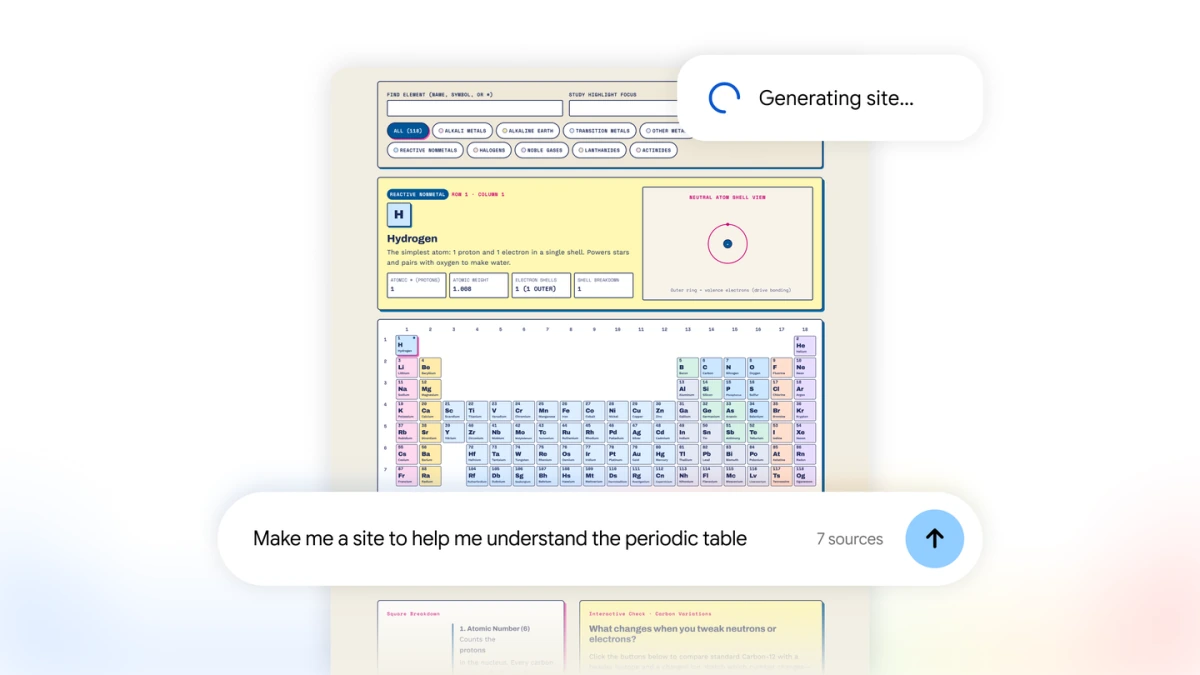
発表内容と利用できるユーザー
Gemini Notebookはノートブック内の資料からインタラクティブなサイトを生成できます。Googleは学習用の周期表や年表、四半期売上を確認するダッシュボード、タスクと期限を整理するプロジェクト追跡ツールを例に挙げています。対象は18歳以上で、現在ウェブに順次展開中です。モバイル対応は今後提供される予定です。
Workspaceの更新情報によると、段階的な展開は11月16日に始まり、表示まで最大15日かかる場合があります。そのため、対象となるWorkspaceアカウントでも同じ日に機能が表示されるとは限りません。サイト作成には利用上限もあるため、多数の生成を計画する前にアカウントの上限を確認してください。
範囲を絞ったノートブックから作る
- 編集可能なGemini Notebookを開くか新規作成し、サイトに使う資料を追加します。
- Chatで「make me a site」と入力し、対象者、解決したい作業、形式を説明します。短い視覚解説やタスク追跡ツールなどを指定できます。
- 生成後、Studioからサイトを開くか、Open in a new tabを選んで操作します。
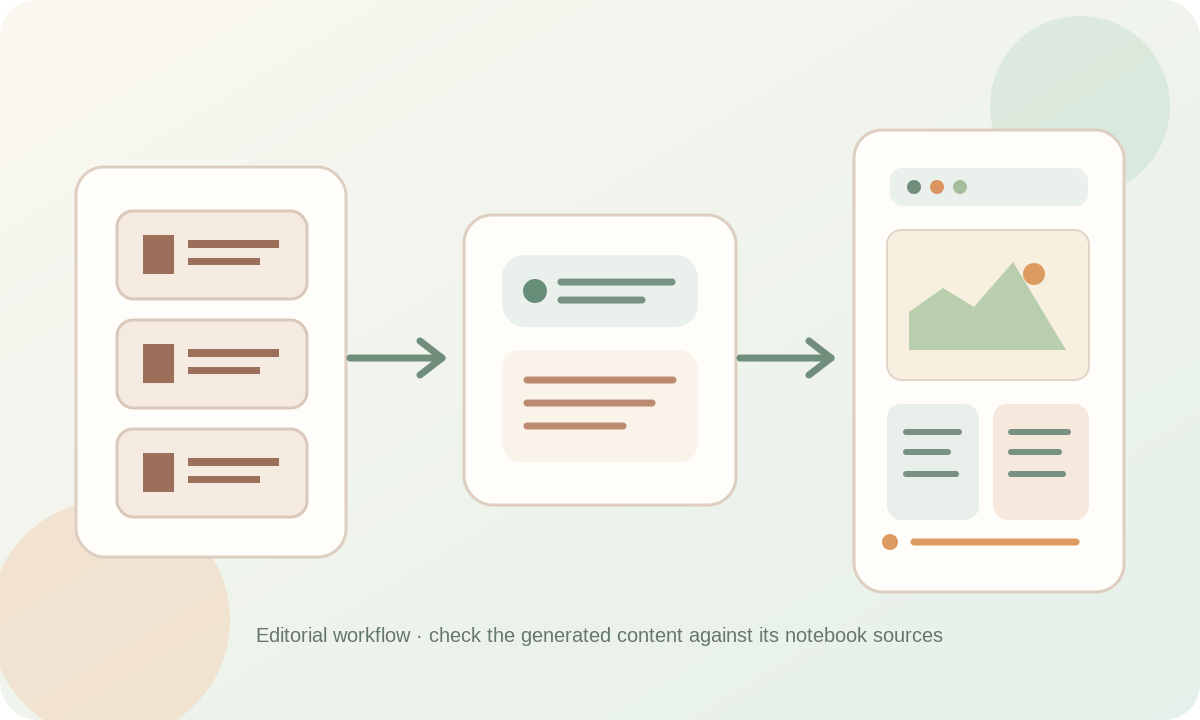
- 授業やチームの作業で使う前に、操作項目を試し、表示内容や結果をノートブックの資料と照合します。
Googleによると生成には時間がかかる場合があります。その間もノートブックで作業を続けられます。
共有時はノートブックの権限も確認する
サイトを一般公開してアクセスを管理するには、個人用Googleアカウントを使用し、ノートブックのオーナーまたは編集者である必要があります。受け取る人にもノートブックを共有するか、リンクを知っている全員が開ける設定にします。サイトのリンクだけでは、ノートブックの権限を回避できません。
Googleヘルプによると、共有サイトでは各ユーザーは自分の入力だけを見られ、他のユーザーの入力は見えません。また、サイトはそのユーザーの選択や入力を保存し、次回も復元します。チーム外にリンクを送る前に、資料の内容と共有設定を確認してください。
検証できる用途から始める
視覚解説は限られた教材を順に見る用途、プロジェクト追跡ツールはタスクと期限の確認、ダッシュボードはノートブック資料の情報整理に向いています。これらはGoogleが挙げた例であり、生成サイトが実際のプロジェクト管理システムに接続したり、計算を独立検証したりするという意味ではありません。重要な情報、数式、手順は元資料と照合してから利用しましょう。
最初は、資料に名前を付けて整理した小さなノートブックと、1つの明確な依頼で試します。チームで使う場合は、ノートブックの管理者、編集できる人、閲覧者に元資料へのアクセスが必要かを決めてください。