
生産性 · 4 最小読み取り
Cal.comで予約リンクが2本あるとき、同じ時間の予約をどう防ぐ?
重複を確認するカレンダーと書き込み先を設定し、2本の予約リンクで空き枠を確認します。
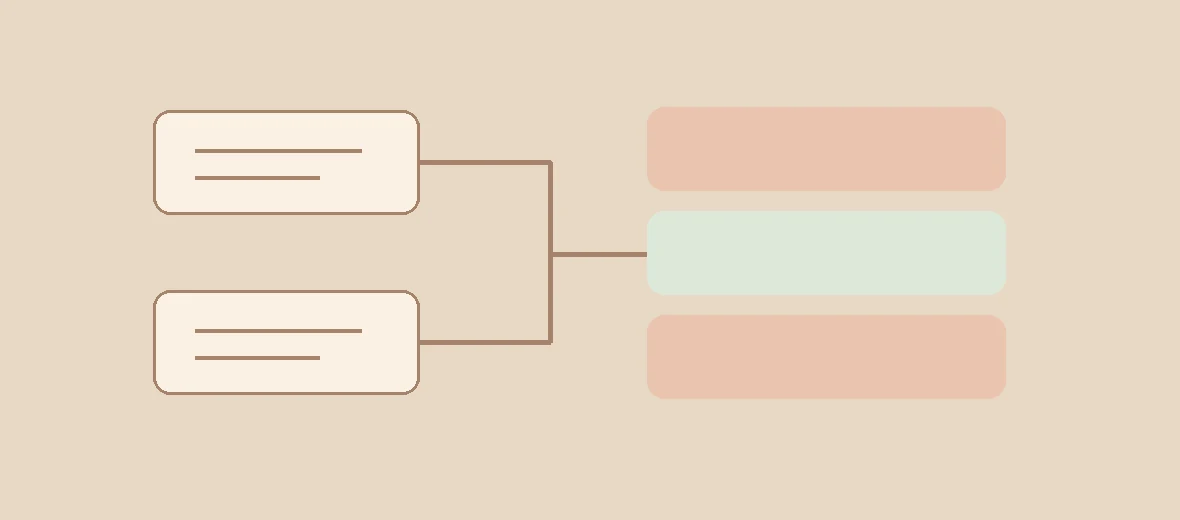
Cal.comでは、予定の重複を確認するカレンダーと新規予約の書き込み先を別々に設定します。Googleカレンダーを接続したら、Settings → Calendars の Check for conflicts で確認対象を選び、Add events to で保存先を選びます。イベントタイプの詳細設定でも書き込み先を変更できます。保存先を選んだ後は、もう一方のリンクでも重複を確認できるか試します。 この例では2つの個人リンクを使います。アカウントの重複確認設定を上書きしているリンクでは、そのリンクのカレンダー一覧も確認します。
2本のリンクで3種類の予定を確かめる
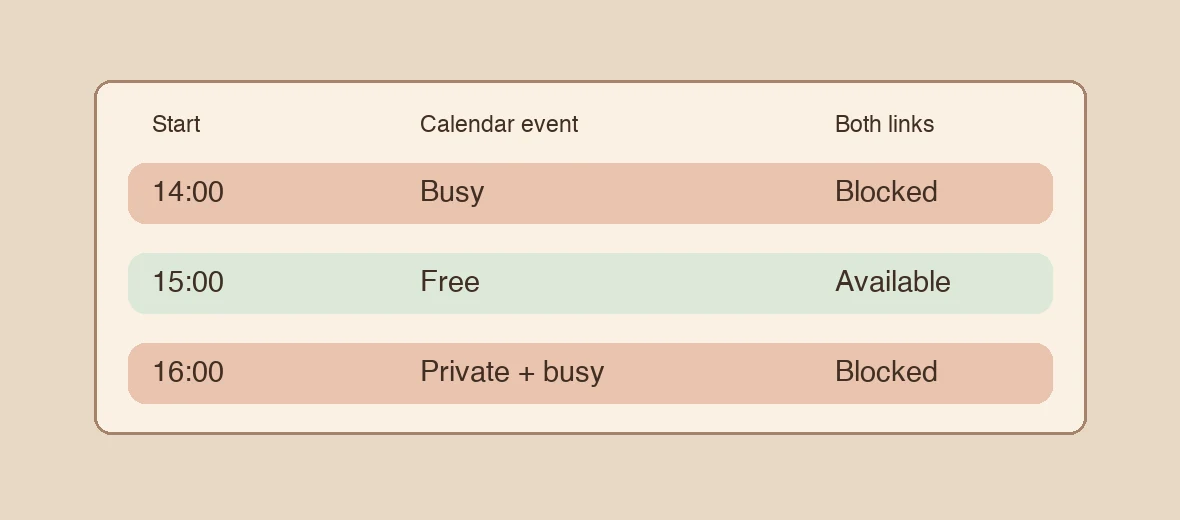
この試験では30分の予定を使い、両方のリンクで同じ3つのカレンダーの重複を確認します。非公開の予定でも「予定あり」なら枠に影響し、訪問者には詳細が表示されない想定です。「空き」の予定だけでは枠を塞ぎません。ログアウトした表示で、バッファなど他の条件を外して確認します。
ログアウトした訪問者として、同じ日付とタイムゾーンで両方のページを開きます。
| テスト用の予定 | 確かめること |
|---|---|
| 顧客Aのカレンダーで14:00に予定あり | 重なる枠がどちらのリンクにも出ないか |
| 顧客Bのカレンダーで15:00に空き扱いのメモ | 両方の画面でその枠を予約できるか |
| 個人カレンダーで16:00に非公開の予定あり | 枠が塞がれ、予定の詳細は出ないか |
公開範囲は詳細を見られる人を制御し、空き状況は予約の可否に関わります。期待どおりに表示されない場合は、接続したアカウントと、対象カレンダーの空き状況を読める権限があるか確認します。
リンクごとに予約し、同時送信は別に試す
次に顧客Aのリンクから予約し、選んだカレンダーへの書き込みを確認して顧客Bの画面を更新します。重なる枠が消えるか確認してください。同じ時間への申込みがよく重なるなら、管理している2つのアドレスから同時に送るテストも行い、どちらの予約が確定するかを確かめます。
公式ウェブサイトにアクセス
これらのリンクから購入すると、ProductTally が紹介手数料を受け取る場合があります。
Cal.com · 公式ウェブサイトにアクセス
関連ガイド
公式参考資料
これらのリンクから購入すると、ProductTally が紹介手数料を受け取る場合があります。