
生産性 · 4 最小読み取り
Cal.comで日時を変えたのに、顧客のカレンダーが更新されないときは?
予約の状態と両者のタイムゾーンを確かめ、更新後の招待と外部カレンダーに残った予定を確認します。
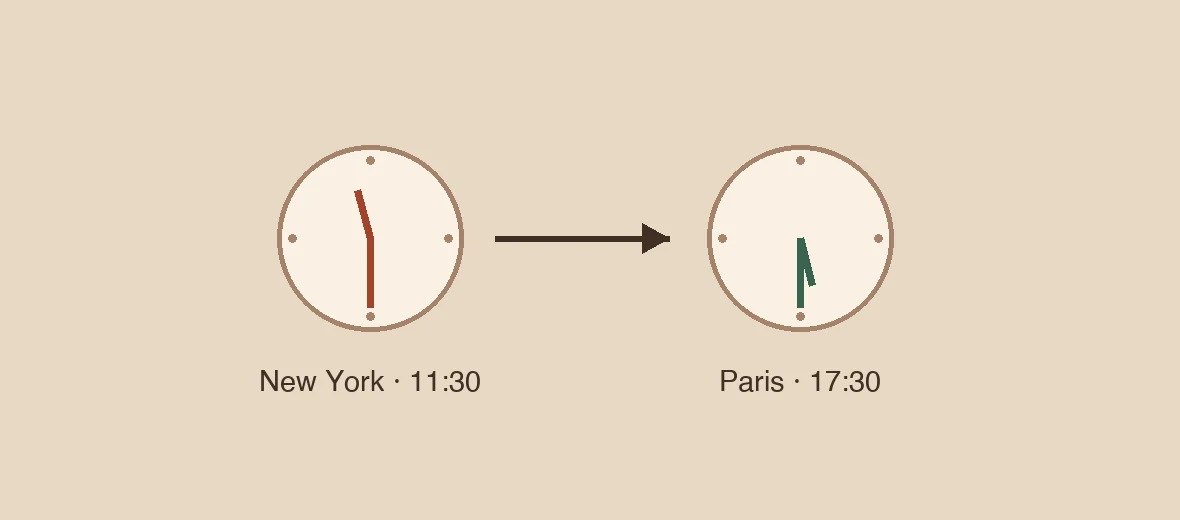
まずCal.comで元の予約を開きます。変更やキャンセルはBookingsか元の確認メールで探してください。Gmailで出欠を「いいえ」にしたり、カレンダーから予定を削除したりした場合も、開催中止を伝える前にCal.comで予約が有効か確認します。
招待を双方の現地時刻で確認する
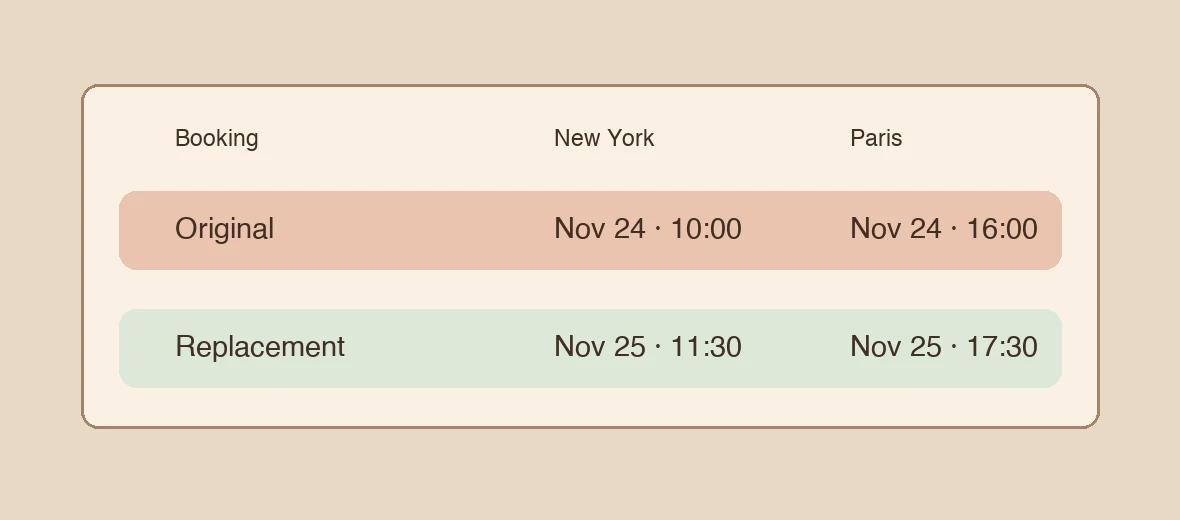
たとえば、ニューヨークの担当者が2026年11月24日10:00の打ち合わせを11月25日11:30に変更したとします。パリの顧客にとっては、24日16:00から25日17:30への変更です。連絡には双方の現地日付と時刻を添えます。
- 元の予約を開いて参加者を確認し、新しい枠が決まっていればReschedule bookingで指定します。Cal.comの公開コードでは、Request rescheduleは元の予約をキャンセルし、参加者に選び直すリンクを送ります。参加者が日時を選んだあと、新しい予約を確認します。
- 更新後の予約を確認します。テスト用の参加者アカウントで、届いたメールとそのカレンダーに表示された時刻を確認します。
- 相手が招待を手動で取り込んだり、転送された予定を使っていたりする場合は、そのコピーも確認します。古い時刻が残っていれば、どの招待が有効か伝えます。
キャンセルしたら、誰に届いたかを確かめる
予約画面または確認メールの機能からキャンセルし、予約の状態と相手に届いた通知を確認します。顧客が同僚に招待を転送していた場合は、その人にも変更が届いたか聞きましょう。開催直前で相手が気づいたか分からないときは、普段の連絡手段でも伝えます。二つのテスト用メールアカウントで一度試すと、通知設定やカレンダーごとの挙動を確認できます。
公式ウェブサイトにアクセス
これらのリンクから購入すると、ProductTally が紹介手数料を受け取る場合があります。
Cal.com · 公式ウェブサイトにアクセス
関連ガイド
公式参考資料
これらのリンクから購入すると、ProductTally が紹介手数料を受け取る場合があります。