
效率与协作 · 4 分钟阅读
Cal.com: 两个客户用不同链接预约,怎么避免抢到你的同一段时间?
区分冲突检查和写入位置,用两条预约链接核对忙碌、空闲和私密事件。
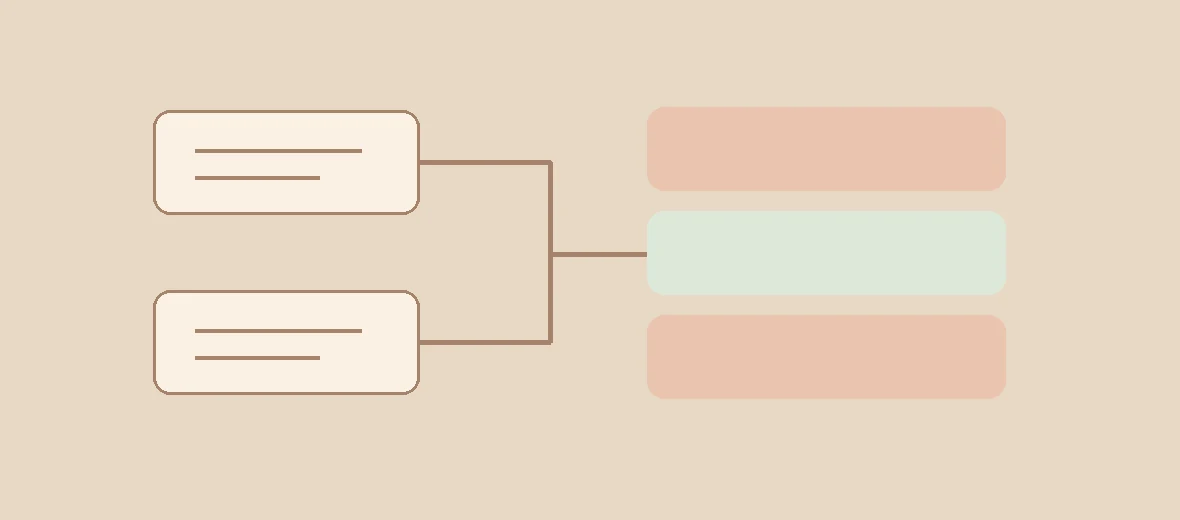
要分别设置 Cal.com 「从哪些日历读冲突」和「把新预约写到哪张日历」。假设你用客户 A 和客户 B 的两条预约链接接单,想把新预约分别记到两张日历上。只给每条链接选一个写入位置,无法确认另一条链接也会读取这个忙碌时段。使用 Google Calendar 时,在 Cal.com 的 Settings → Calendars 核对 Check for conflicts,并单独核对 Add events to。官方帮助也列出了按单个活动类型覆盖写入日历的设置。 这个例子用两条个人预约链接。如果某条链接覆盖了账号的冲突设置,也要打开那条链接自己的日历清单核对。
用三种日历事件找出漏查的位置
预演中让两条链接读取同样的三张冲突日历,测试事件各占 30 分钟。私密忙碌事件的详情应对访客隐藏,但忙碌时段仍影响可约时间。标为空闲的事件本身不应占掉时段。用退出登录的窗口查看,测试时先排除缓冲等其他规则。
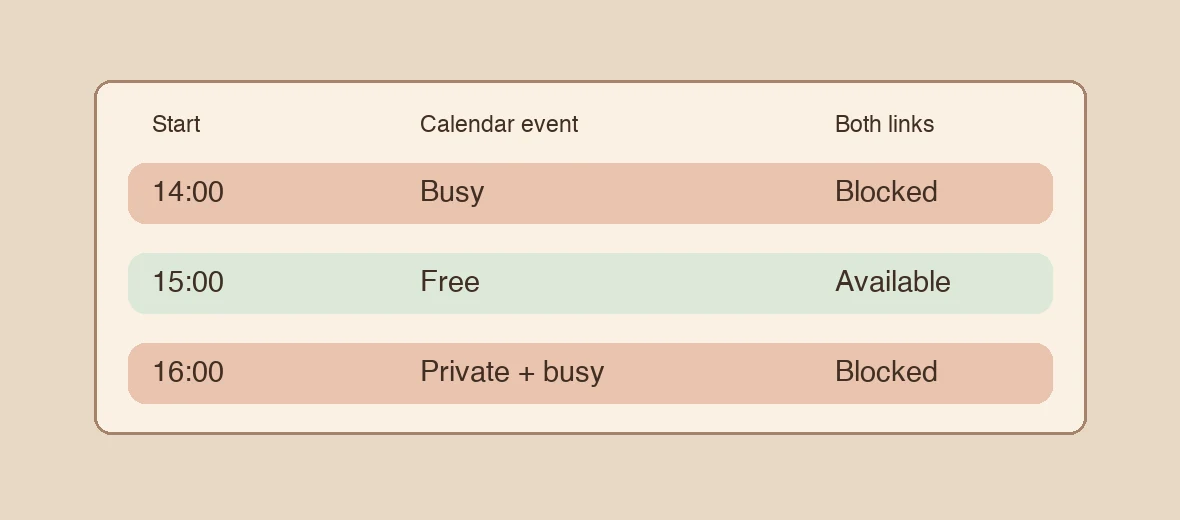
挑一天有多个空档,先让两个访客链接显示同样的可用时间。用下面的假数据核对:
| 日历里放什么 | 看两条预约链接显示什么 |
|---|---|
| 客户 A 的日历有一个 14:00 的忙碌事件 | 两条预约链接都应跳过重叠时段 |
| 客户 B 的日历有一个 15:00 的空闲备注 | 比较它显示为可约还是被占用,确认忙闲如何映射 |
| 自己的日历有一个 16:00 的私密忙碌事件 | 检查该时段是否被挡下,也检查访客有没有看到不该公开的事件细节 |
私密控制谁能看详情,忙闲控制日历把事件标成什么状态。共享权限不足或连接的是错误的帐号时,测试也可能看不到预期冲突。此时打开实际连接日历核对身份和忙闲,再从无登录访客窗口检查。检查时区和日期,以免因为看的是另一天而误判。
逐个完成预约,再单独测同时提交
先从客户 A 的访客地址预约,确认新预约写进所选日历,再刷新客户 B 的链接。应看不到同一时间。若两个客户经常同时抢同一时段,可用两个自己的测试地址发起同时提交,再查最终哪些预约被确认。这个检查验证的是你实际连接状态和事件类型的表现。看到一个时段消失,并不能代替并发测试。
访问官方网站
如果你通过这些链接购买,ProductTally 可能获得佣金。
Cal.com · 访问官方网站
相关指南
官方参考资料
如果你通过这些链接购买,ProductTally 可能获得佣金。