Premium
个人套餐,包含点数和 Magnific 放大工具。
查看当地价格
 ProductTally

AI 图像放大工具
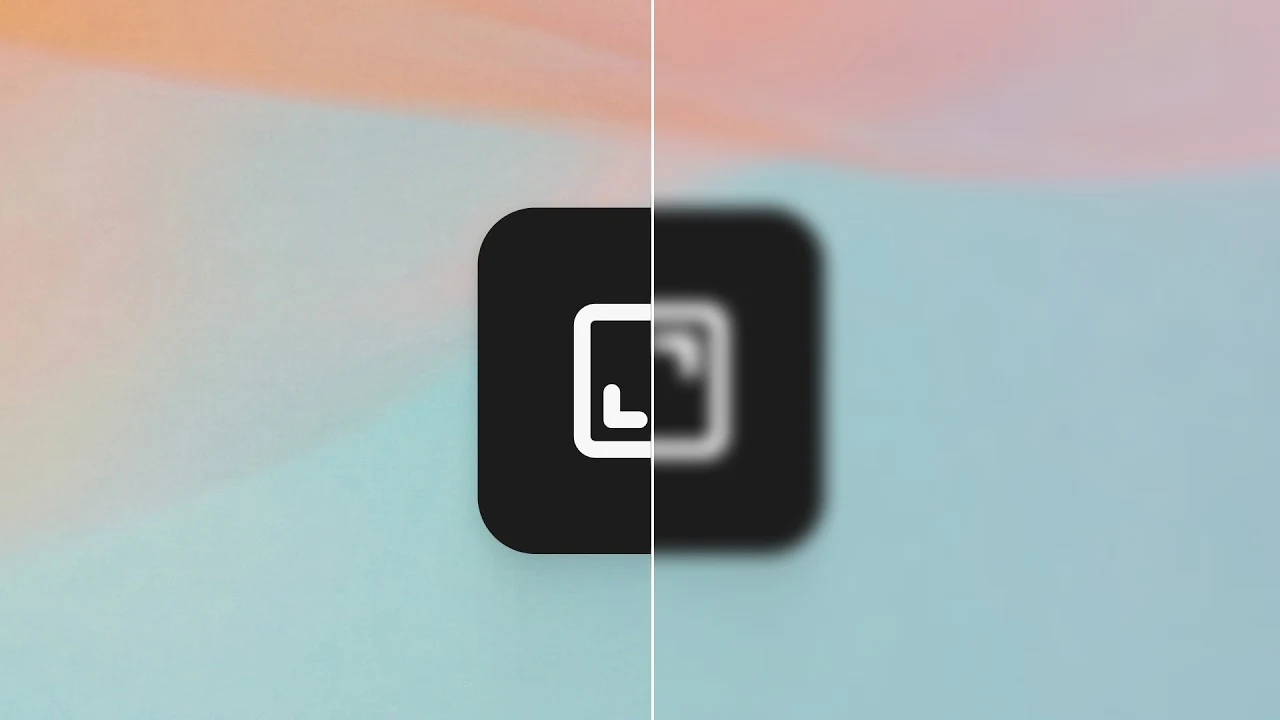
用 Magnific 放大插画、3D 渲染图和设计素材,按需要保留原图细节或补充纹理。
如果你通过这些链接购买,ProductTally 可能获得佣金。
个人套餐,包含点数和 Magnific 放大工具。
查看当地价格
点数更多,可用 Magnific 和 Topaz 放大工具。
查看当地价格
面向较高用量,提供更高的点数选项。
查看当地价格
先比较套餐包含的点数和可用的放大工具,再到官网确认结算币种和计费周期。 · 2026年11月12日
如果你通过这些链接购买,ProductTally 可能获得佣金。
Magnific · 查看官方套餐与定价如果你通过这些链接购买,ProductTally 可能获得佣金。
先用较保守的预设,再放大检查文字、人脸和标志。如果关键细节发生变化,降低 Creativity 或提高 Resemblance。
如果你通过这些链接购买,ProductTally 可能获得佣金。
Magnific Academy 图像放大教程
如果你通过这些链接购买,ProductTally 可能获得佣金。
先用较保守的预设,再放大检查文字、人脸和标志。如果关键细节发生变化,降低 Creativity 或提高 Resemblance。
Magnific Academy 图像放大教程看看 Magnific 在真实工作场景里能做什么。
设计与图像 · 4 分钟阅读
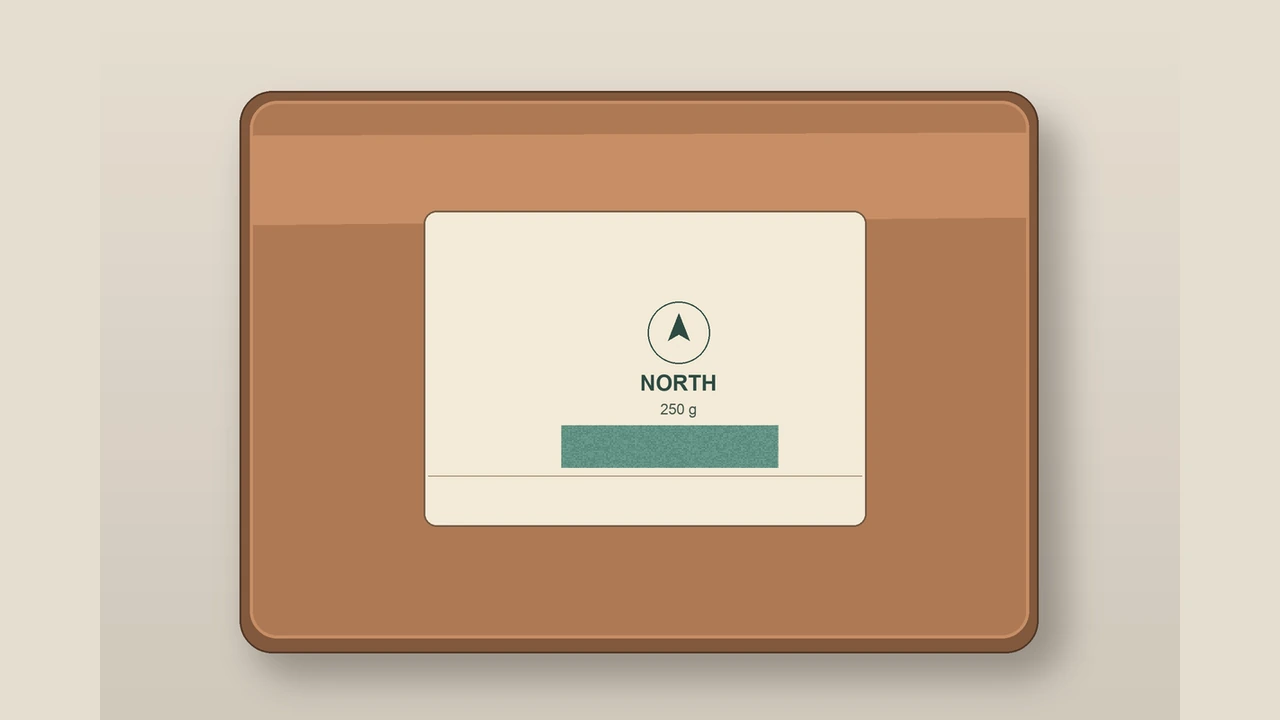
用 1200 × 800 像素样图核对包装小字、标志边缘和织物,再决定要不要订阅。