Premium
クレジットと Magnific の拡大ツールを含む個人向けプラン。
地域別の価格を確認
 ProductTally

AI 画像拡大ツール
Magnific でイラスト、3D レンダリング画像、デザイン素材を拡大。原画像への忠実さと新たに加える質感を調整できます。
これらのリンクから購入すると、ProductTally が紹介手数料を受け取る場合があります。
これらのリンクから購入すると、ProductTally が紹介手数料を受け取る場合があります。
素材を大きなレイアウトに使いたいイラストレーター、デザイナー、小規模の制作チーム向けです。文字、顔、ロゴを保ちたい場合は控えめな設定から始めましょう。
クレジットと Magnific の拡大ツールを含む個人向けプラン。
地域別の価格を確認
クレジットが増え、Magnific と Topaz の拡大ツールを利用可能。
地域別の価格を確認
制作量が多い方向けに、より多くのクレジットを選択可能。
地域別の価格を確認
クレジット数と利用できる拡大ツールを比較し、契約前に地域の通貨と請求周期を確認してください。 · 2026/11/12
これらのリンクから購入すると、ProductTally が紹介手数料を受け取る場合があります。
Magnific · 公式プランと料金を見るこれらのリンクから購入すると、ProductTally が紹介手数料を受け取る場合があります。
控えめな設定から始め、文字、顔、ロゴを拡大して確認します。重要な細部が変わる場合は Creativity を下げるか Resemblance を上げます。
これらのリンクから購入すると、ProductTally が紹介手数料を受け取る場合があります。
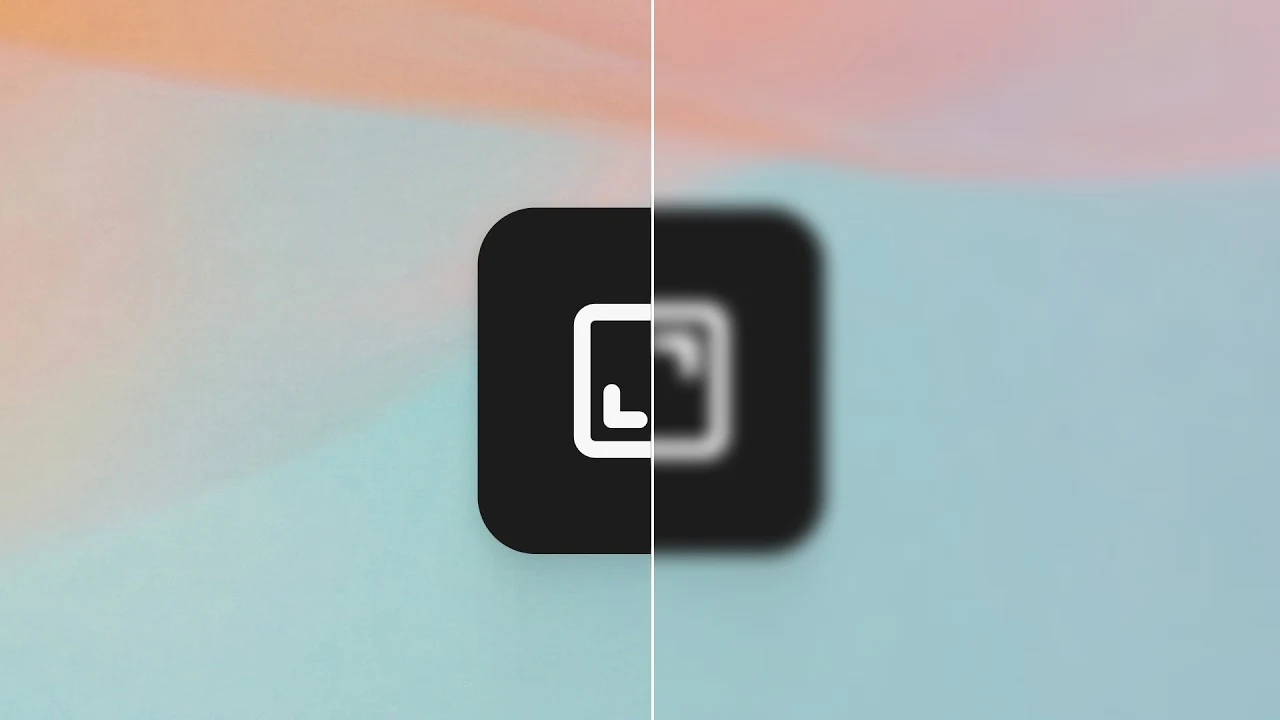
Magnific Academy の画像拡大チュートリアル
これらのリンクから購入すると、ProductTally が紹介手数料を受け取る場合があります。
控えめな設定から始め、文字、顔、ロゴを拡大して確認します。重要な細部が変わる場合は Creativity を下げるか Resemblance を上げます。
Magnific Academy の画像拡大チュートリアルProductTallyブログで Magnific の活用記事を読む。
デザインと画像 · 4 最小読み取り
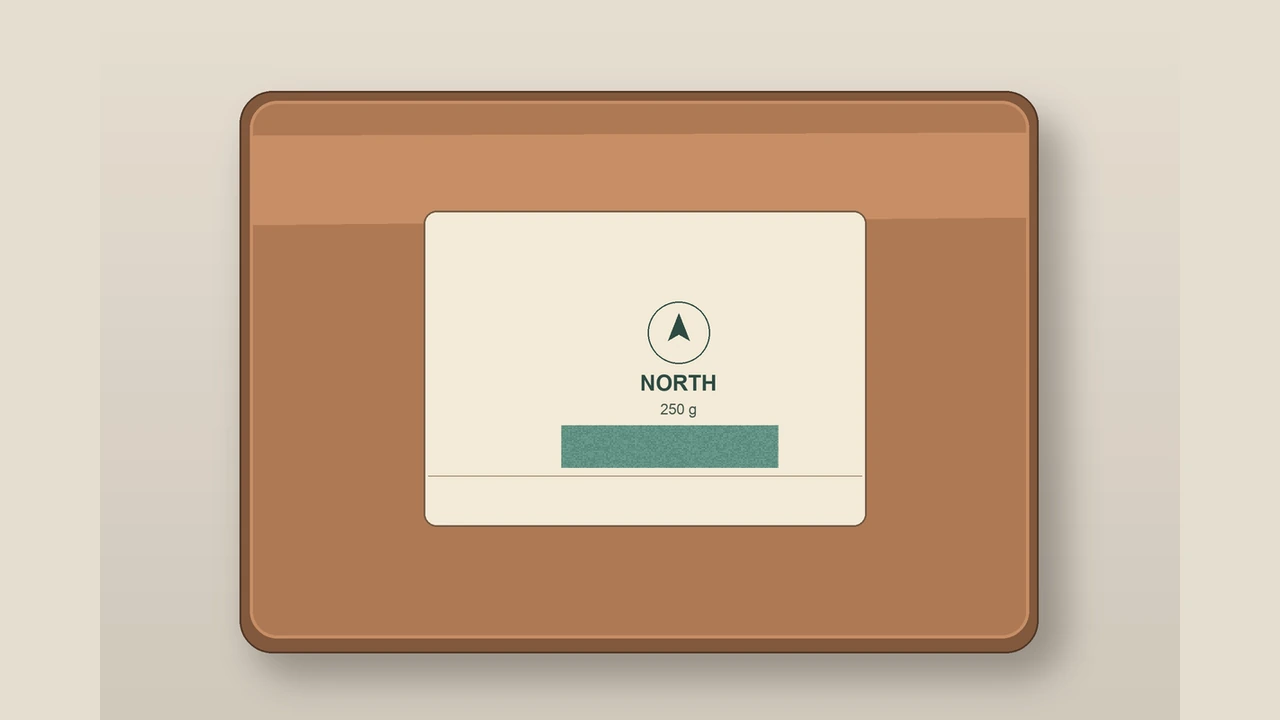
1200 × 800の同じ画像を使い、文字、ロゴ、布の質感を原稿と照合します。