
在线学习 · 4 分钟阅读
Teachable 课程里的视频、讲义和资源包怎么交付?
在同一节课分配在线播放、在线阅读和下载素材。核对学员视图、格式与文件更新。
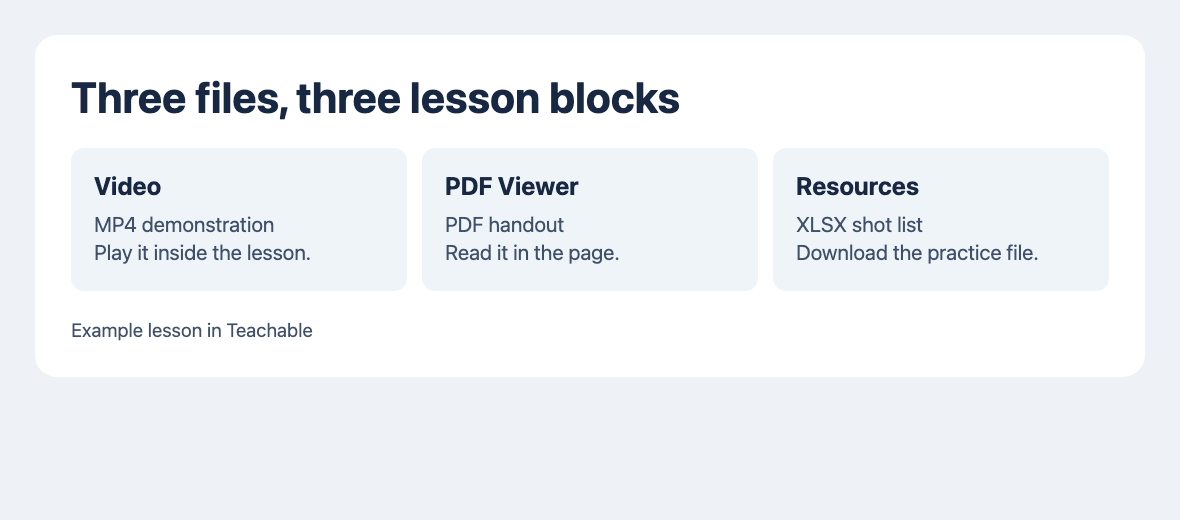
想让剪辑课的学员跟着做,可以用一节课提供三种材料:在 Video 区块播放示范,把参考讲义放进 PDF Viewer,把练习素材通过 Resource 区块交给学员下载。视频和 PDF 的下载开关按各自区块配置。Resource 文件供下载,在课程里没有直接浏览界面。
按学员在这一节课要做的事选内容块
| 文件 | 在这一课怎么使用 |
|---|---|
| 一段 MP4 示范 | 学员先在线对照步骤。若开放下载,先确认你能按这项方式提供视频。 |
| 一页 PDF 讲义 | 学员在线读剪辑顺序。需要打印或离线阅读时,再给这份 PDF 打开下载入口。 |
| 一份 XLSX 镜头表 | 从 Resource 区块下载后再填写。课程文字里说明用什么软件打开,以及上传完成稿的入口。 |
上传的视频和每个 PDF 都可在设置里用 Show download link 控制下载。Resources 提供文件下载,课内没有内嵌预览。Teachable 的课程文档列出 20 GB 上传上限,并提醒大视频可能需要优化时间。
出处为 Teachable 帮助中心《Add Lesson Content》和《Content File Types》
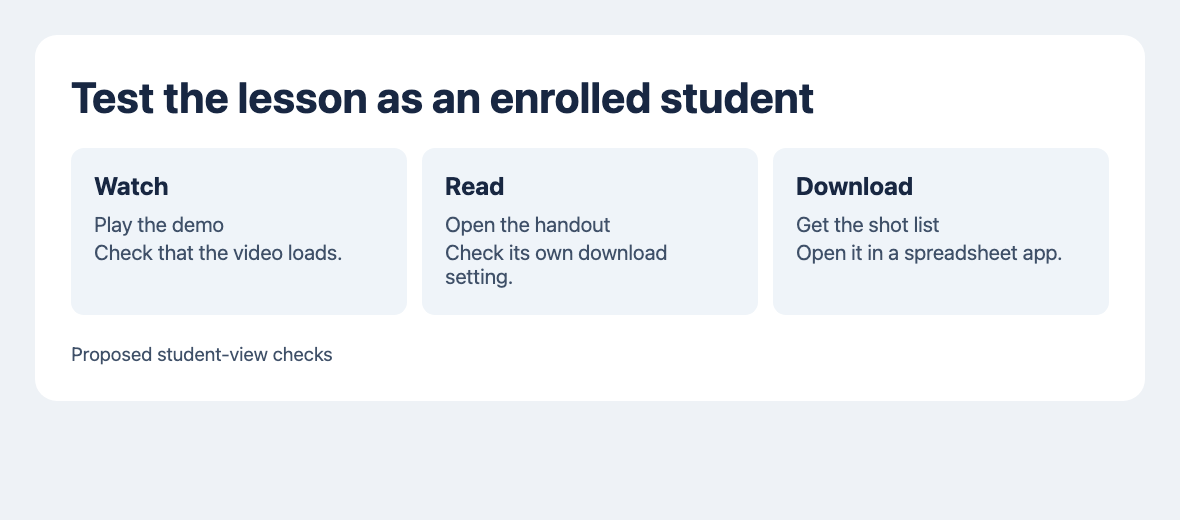
下一次更新前先给文件加版本
给镜头表的文件名写上版本,课程说明里同步写更新日期。若上一期已交作业,保留他们原来用的表或标注更改内容。用一个学员账号检查课程播放、PDF 浏览和下载文件,另用未报名账号检查课程访问边界。确认预期可见之后,再告诉学员资源已更新。
访问官方网站
如果你通过这些链接购买,ProductTally 可能获得佣金。
Teachable · 访问官方网站
相关指南
官方参考资料
如果你通过这些链接购买,ProductTally 可能获得佣金。