
オンライン学習 · 4 最小読み取り
Teachableのレッスンで、ファイルをどのブロックに置く?
Video、PDF Viewer、Resourcesを使い分け、受講者が再生・閲覧・ダウンロードできるか確認します。
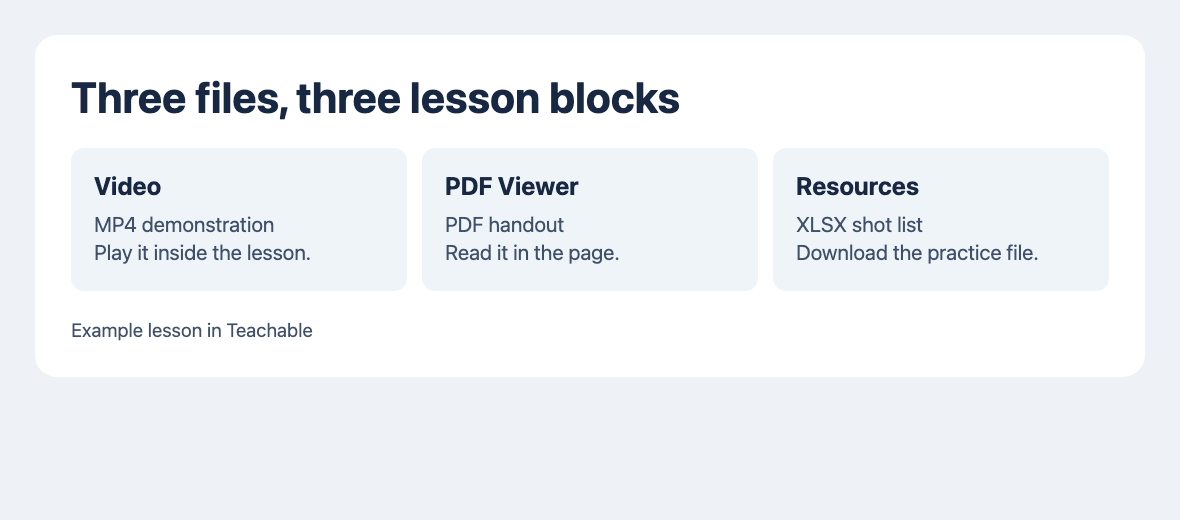
実演はVideo、オンラインで読む資料はPDF Viewer、練習用の配布ファイルはResourcesに置きます。動画とPDFにはそれぞれダウンロードの設定があります。Resourcesはダウンロード用で、レッスン内のビューアーはありません。
学習者が行うことからブロックを選ぶ
| ファイルの例 | 使い方 |
|---|---|
| MP4の実演 | 手順に合わせて再生する。配布できる権利がある場合にダウンロードを許可する。 |
| PDFの資料 | ビューアーで読む。印刷やオフライン閲覧が必要なら保存を許可する。 |
| XLSXの撮影リスト | Resourcesから保存し、開くソフトと提出先を案内する。 |
アップロードした動画や個々のPDFの設定にあるShow download linkでダウンロードを許可します。Resourcesのファイルはダウンロードして開きます。Teachableのヘルプではアップロード上限は20 GBで、大きな動画は最適化に時間がかかると案内しています。
出典はTeachableヘルプセンター「Add Lesson Content」「Content File Types」
差し替える前に版を分ける
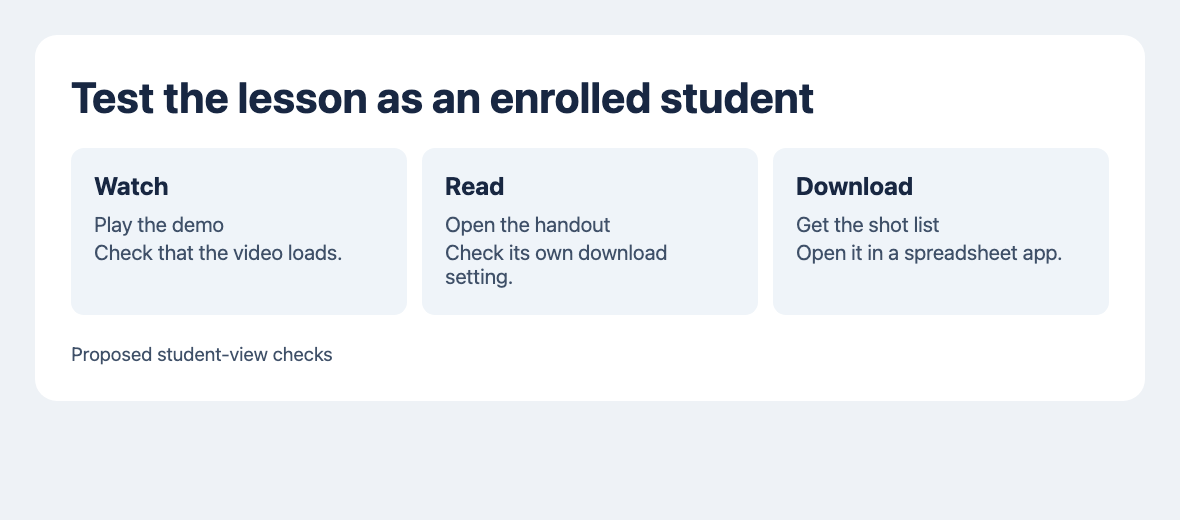
ファイル名に版、案内に更新日を入れます。以前の提出で使った教材は必要に応じて残します。受講中のアカウントで再生、閲覧、保存を試し、未登録のアカウントでもアクセス範囲を確認します。確認後に更新を案内します。
公式ウェブサイトにアクセス
これらのリンクから購入すると、ProductTally が紹介手数料を受け取る場合があります。
Teachable · 公式ウェブサイトにアクセス
関連ガイド
公式参考資料
これらのリンクから購入すると、ProductTally が紹介手数料を受け取る場合があります。