
视频 · 4 分钟阅读
CapCut 的 9:16 自动重构,什么情况下得动手改?
用双人访谈的构图示例,比较自动跟拍、双人布局和固定裁切,检查成片丢掉的信息。
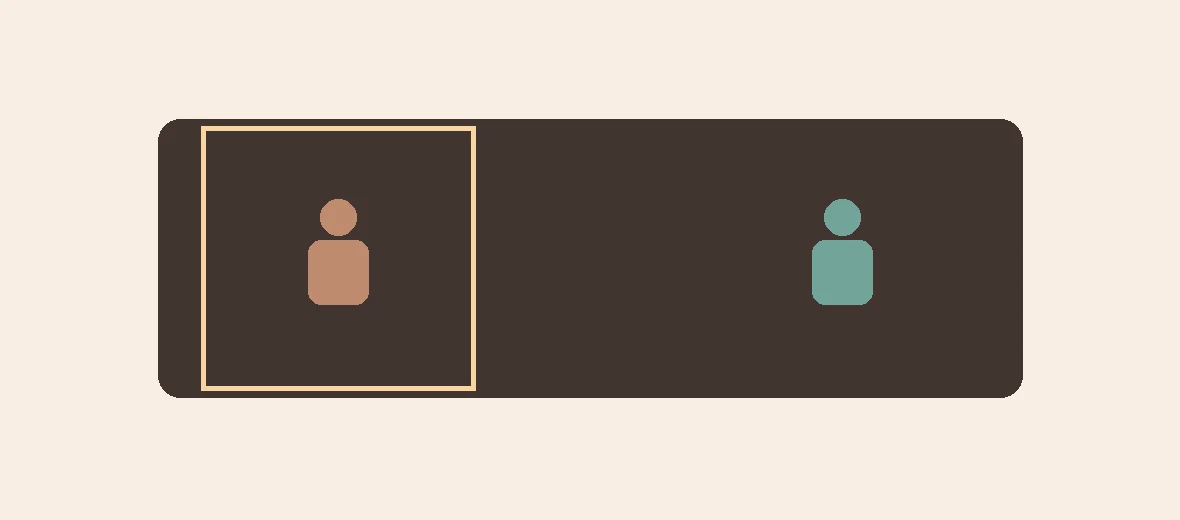
横屏访谈改成竖屏后,先判断该镜头要保留一个人、两个人,还是一项画面细节。CapCut Desktop 的官方 Auto Reframe 指南提供纵横比、画面稳定和跟随速度等选择。把自动结果当初稿,检查脸、手势、字幕以及被讨论的物件是否仍在竖屏里。
先核对竖屏裁切能保留什么
1920 × 1080 构图示例。满高 9:16 裁切宽 607.5 像素,两张脸的中心相距 1120 像素。
| 画面 | 推荐先看哪种结果 |
|---|---|
| 一个人长时间回答 | 先看自动跟随。检查说话人低头或转身时,是否发生无意义的画面跳动。 |
| 两人同时出声或互相展示物件 | 试双人分区,或在这一段保留两人可见的较宽底图。 |
| 正在指表格、图纸或道具 | 试固定裁切。检查物件、手势及字幕是否同时能看清。 |
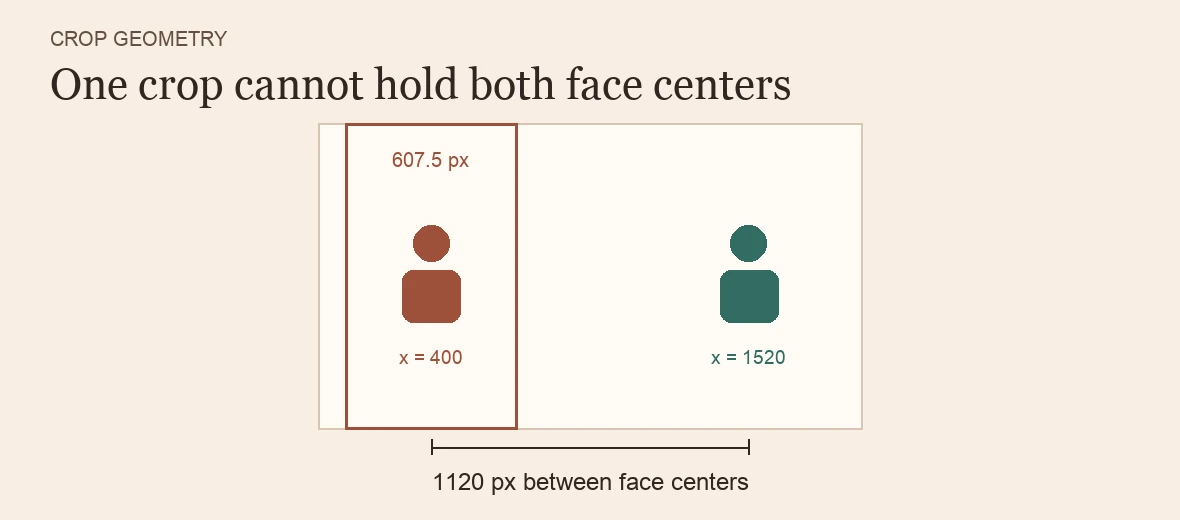
在手机上复查发言人切换
在每次发言人切换的前后各看一秒,检查有没有扫到空白。对画面信息会丢失的段落,手动分段设固定位置,或用两层画面安排人物。最后按正式导出比例在手机预览。以上是构图检查示例,CapCut 是否提供对应自动设置、可用套餐和预览结果,应以实际客户端为准。
CapCut 官方说明 Auto Reframe 仅在部分地区提供。采用自动方案前,先用实际客户端和套餐核对可用性。