
動画 · 4 最小読み取り
CapCutの9:16自動リフレームを手で直すのはどんなとき?
縦長の切り抜きに入る幅を計算し、追従、2分割、固定位置のどれが合うか見ます。
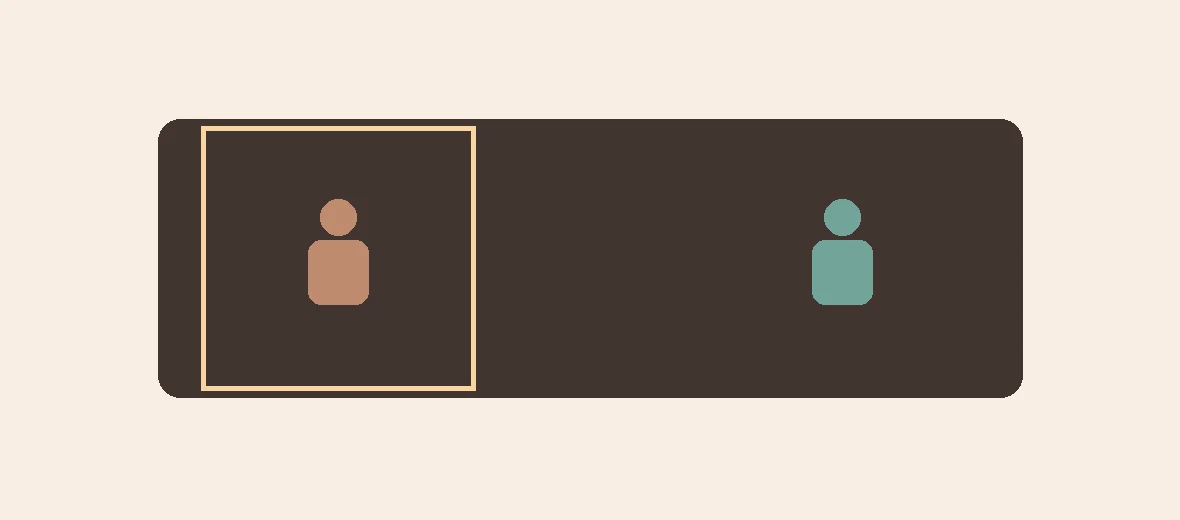
話者1人、2人、指し示した物のどれを残すか決めます。CapCut Desktopのガイドには比率や追従速度の設定が記載されています。まず自動で試し、縦型の画面に顔、動作、字幕が残るか確認します。
縦型の枠に入る範囲を確かめる
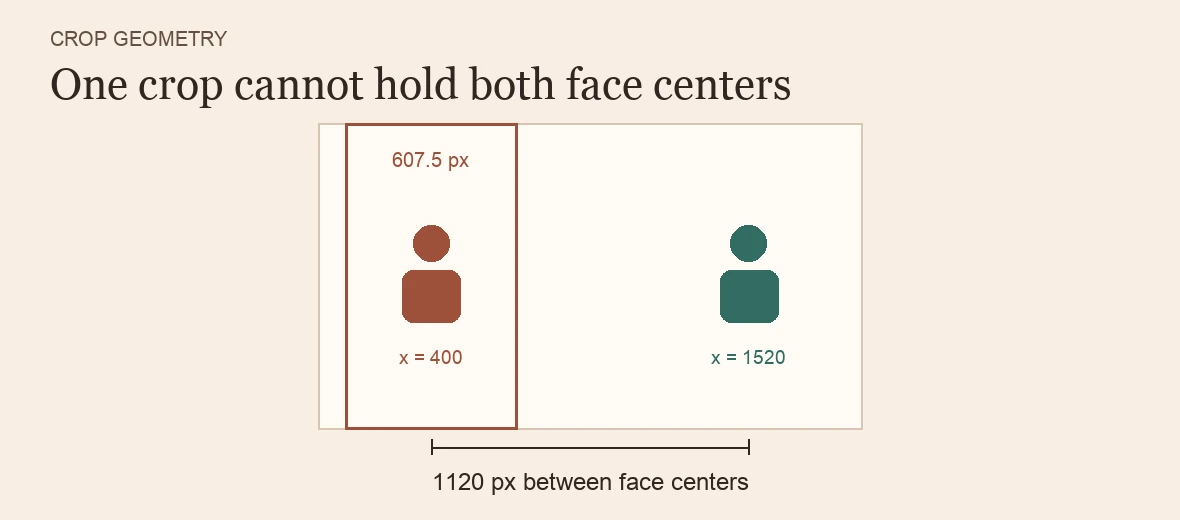
1920 × 1080の構図例。高さを保った9:16の幅は607.5 pxで、顔の中心間は1120 pxです。
| シーン | 先に試す方法 |
|---|---|
| 1人が長く話す | 話者を追従させ、不自然な揺れがないか見る。 |
| 2人が同時に反応する | 画面分割か、縦型の中に広い画角を置く。 |
| 資料や物を指す | 固定した枠で物、手、字幕を残す。 |
話者が替わる箇所をスマートフォンで確認する
話者が替わる前後1秒を見て、必要な箇所だけ位置を設定し直します。書き出し比率でスマートフォンの表示も確認します。これは構図上の試算です。機能の提供条件は使用中のアプリとプランを確認します。
CapCutの公式案内では、Auto Reframeは一部地域で提供されます。使う前にアプリとプランで利用できるか確認します。