
设计与图像 · 3 分钟阅读
Photoshop AI Assistant 怎么修商品图?先改一个地方,再回图层
用一张陶瓷杯照片讲清如何划定编辑范围,并保留顾客需要看清的商品细节。

Adobe 在桌面版 Photoshop Beta 中提供 AI Assistant,可以针对一处画面提出具体编辑要求。在另一条 AI Assisted Editor 工作流中,切回 Pro Editor 时,最新处理结果会成为新图层。
编辑范围比照片小一点
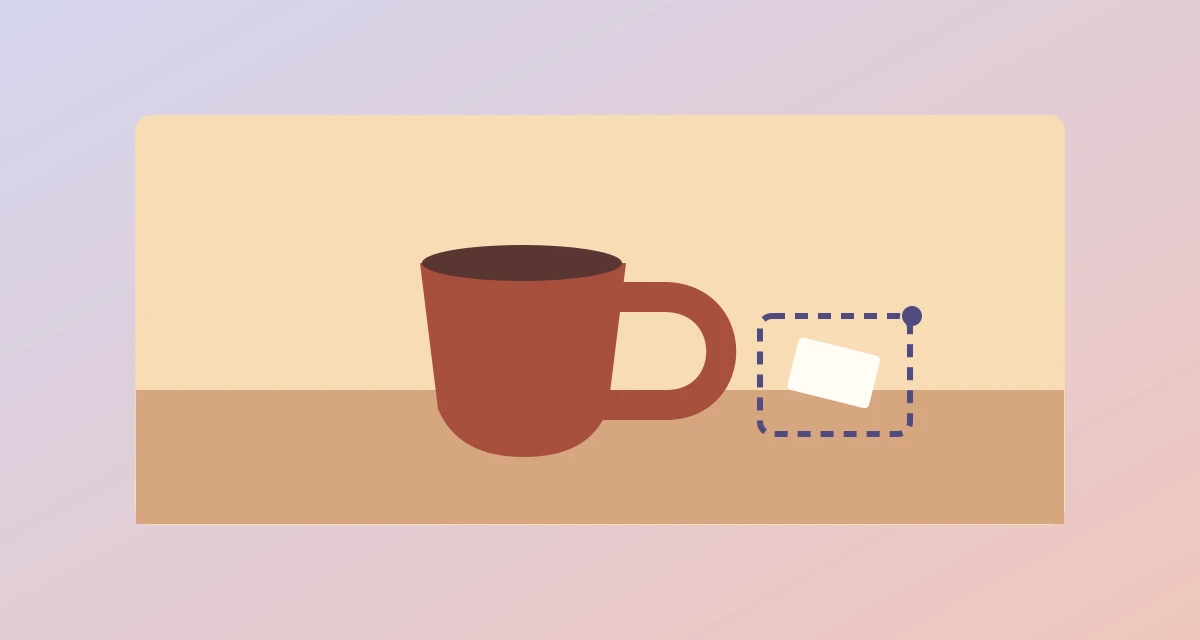
假设这张棕色陶瓷杯照片里,釉面的颜色正合适,杯子背后却有一小片纸。先标出那块背景,只要求移除纸片。看结果时留意杯口、把手和投影。直接说「把整张图变得干净明亮」,改动范围就难控制了。
Adobe 文档说明,桌面 Beta 可用自然语言做编辑和局部调整。用原图的副本开始,保留顾客依赖的真实信息,尤其是颜色、轮廓、比例和商品标识。
回到图层里收尾
如果走的是 Adobe 另行说明的 AI Assisted Editor 流程,切回 Pro Editor 时,最新结果会上到新图层。切换可见性对照原图,再按商品页的显示尺寸检查杯子边缘和投影。保留源文件,另存上架用的版本。