
デザインと画像 · 3 最小読み取り
PhotoshopのAI Assistantで商品写真を部分修正し、レイヤーで仕上げる
陶器のカップを例に、編集する場所を絞り、購入者に必要な情報を守る方法を紹介します。
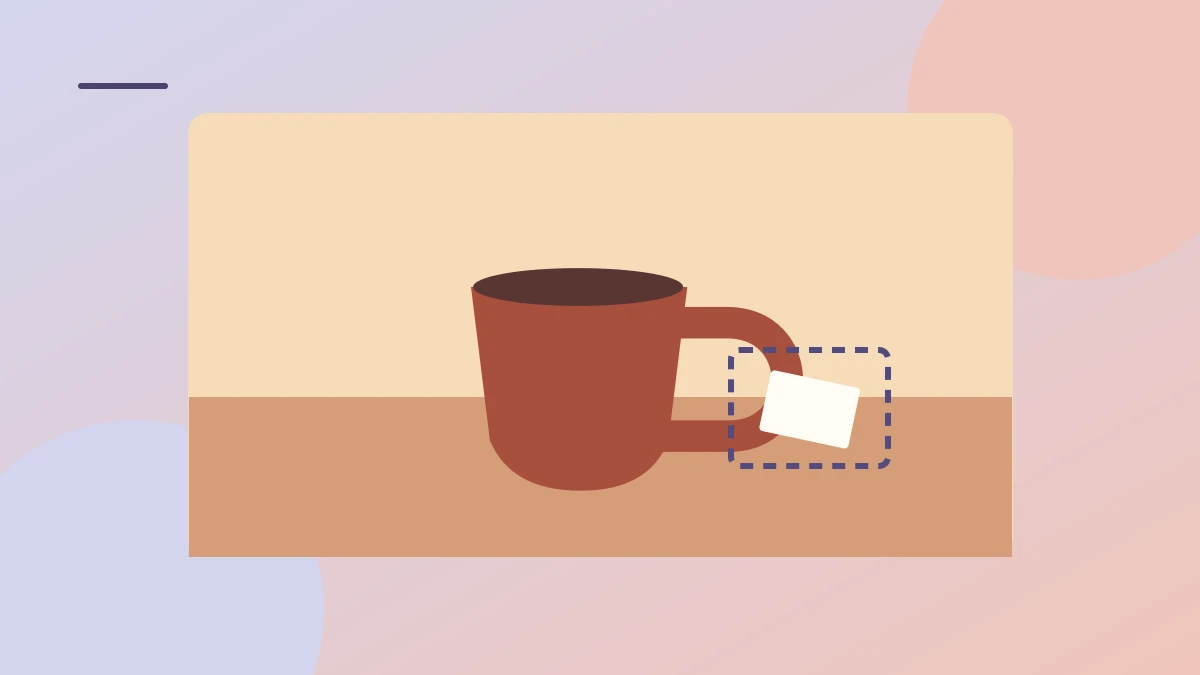
Adobeが案内するデスクトップ版PhotoshopのAI Assistantはベータ機能です。範囲を指定し、変更を一つに絞ります。別のAI Assisted Editorでは、Pro Editorに戻ると最新の出力が新規レイヤーに追加されます。
写真全体より小さな範囲で作業する
茶色の陶器のカップを撮影し、釉薬の色は理想どおりなのに背景に紙片が写ったとします。紙片のある範囲を示し、それだけを除去するよう頼みます。結果を見るときは、持ち手や口の輪郭、影も確認します。
Adobeの文書には自然言語による編集や部分修正が紹介されています。原本のコピーを使い、購入者が参考にする色、形、比率、表示を保ちます。
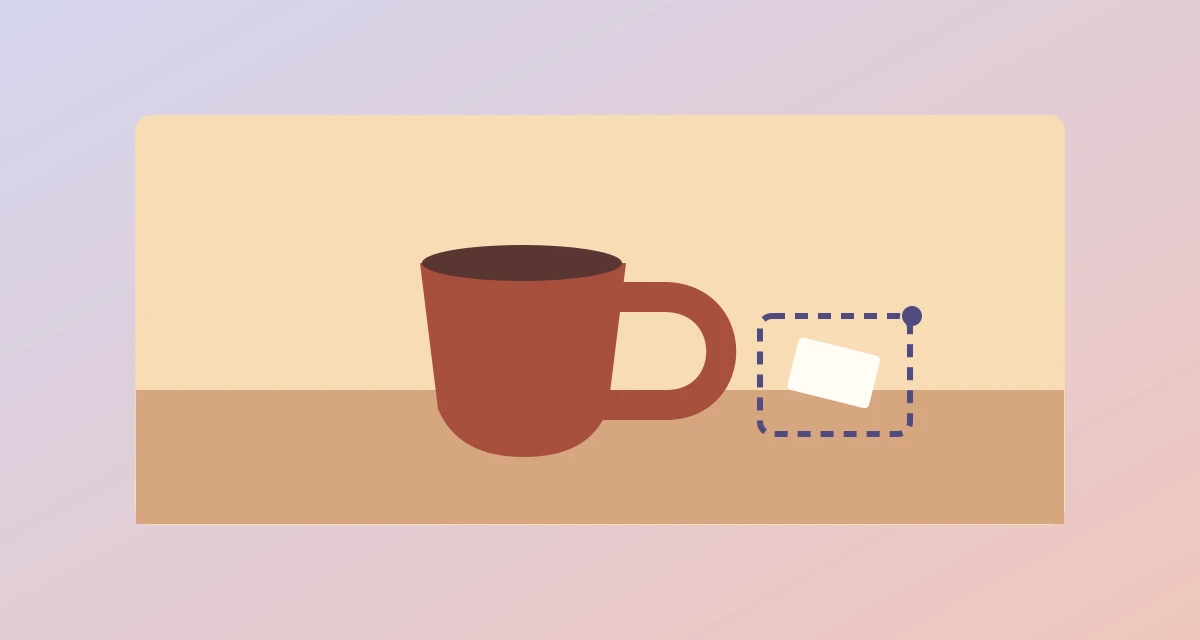
レイヤーに戻って仕上げる
AI Assisted Editorを利用する場合、Pro Editorに戻ると最新の出力が新規レイヤーになります。表示を切り替えて元画像と照合し、掲載サイズで縁と影を確認します。原本を残し、ショップ用の画像を別ファイルに書き出します。