
動画 · 4 最小読み取り
StreamYardのインタビューを編集するとき、どの素材を使う?
二人のインタビューを編集するために、合成録画、個別映像、WAVのどれを残すかを決め、アップロードまで確認します。
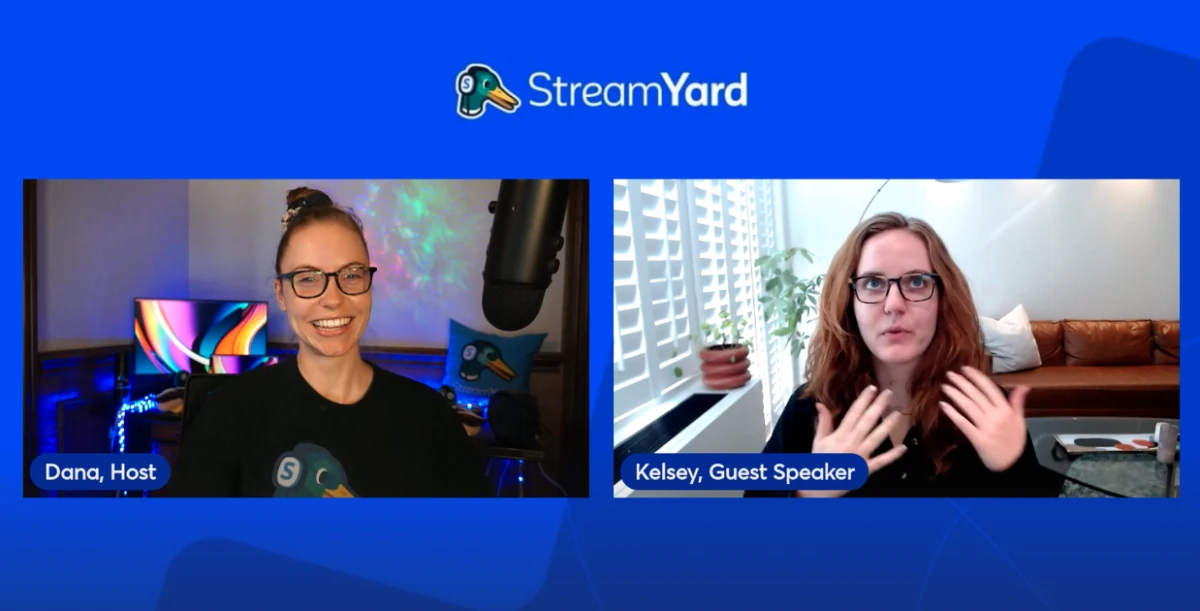
ライブ中の画面切り替えを残したいなら、合成された録画を使います。出演者ごとに音量や画角を調整するなら、開始前にStreamYardのLocal Recordingを有効にしてください。参加者ごとの映像と音声が残ります。有効にしなかったセッションのアーカイブからは、後で個別トラックを取り出せません。
納品したいものから、残す素材を決める
一本のインタビューから全編、ゲストの切り抜き、音声だけの短い抜粋を作るとします。全編用には合成録画を残し、切り抜きで画角を組み直すならゲストの映像を使います。音声だけの抜粋では、二人の声を別々に調整してから書き出します。ロゴなどを付け直す必要があるなら、素材も担当者に渡してください。公式ガイドによると、個別録画にはスタジオで重ねたブランド素材が入りません。個別音声はWAVで、個別映像には本人の音声も入ります。
| 納品物 | 最初に確保する素材 |
|---|---|
| 当日の画面切り替えを残した全編 | 合成録画 |
| ゲストの回答の切り抜き | ゲストの個別映像と編集に必要な音声 |
| 音量を整えた音声抜粋 | 司会者とゲストそれぞれのWAV |
編集時に映像の音声と同じ人のWAVを重ねると、声が二重に聞こえることがあります。片方を主音源に選ぶか、もう一方をミュートして聞き直します。
本番前に試して、終了後にアップロードを確認する
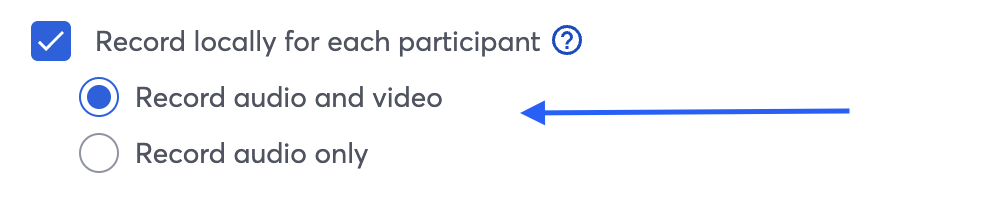
開始前に Settings → Recording の Record locally for each participant を有効にします。ゲストの個別映像が必要なら Record audio and video を選びます。
スタジオでLocal Recordingを確認し、二人が一言ずつ話し、画面共有も試します。終了後はアップロードを待ち、参加者には録画ページを開いたままにしてもらいます。ファイル名を参加者とセッションで整理し、両方の録画で冒頭と末尾を確認します。未完了のトラックがあれば、保存済みの素材を確保してから、公式ガイドの手順に従ってください。
ゲストがアップロード前にスタジオを閉じた場合、StreamYardによると30日以内なら同じ端末とブラウザーでアップロードページを開き直せます。プライベートウィンドウを閉じた場合、一時データは復元できません。
現在の公式案内では、無料プランのローカル録画は録画専用セッションで月2時間までで、ライブ配信には適用されません。ライブの個別素材が必要なら、事前に有料プランの対象範囲を確認してください。
公式ウェブサイトにアクセス
これらのリンクから購入すると、ProductTally が紹介手数料を受け取る場合があります。
StreamYard · 公式ウェブサイトにアクセス
関連ガイド
公式参考資料
これらのリンクから購入すると、ProductTally が紹介手数料を受け取る場合があります。