
動画 · 5 最小読み取り
StreamYardで製品デモをゲストに任せ、視聴者の質問に答える
製品の操作はゲストに任せ、画面を出すタイミングはホストが決めます。予約のデモで二人の進行を組み立てます。

ゲストに「準備できました」と言われて画面を出したら、閉じ忘れたテスト用タブが映りました。本番前に練習したいのはこの瞬間です。StreamYardでは共有内容を先に受け取り、ホストが配信に出すタイミングを決められます。
ゲストの画面を裏で確かめる
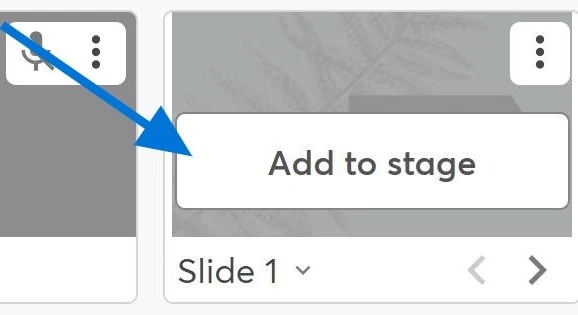
ゲストはパソコンでデモ専用のタブを用意し、Present から Share screen を選びます。ホストはサムネイルの Add to stage を使います。自動で追加する設定を確認し、ブラウザの音が必要なら Chrome のタブを選んで Share audio を有効にします。
予約一件を8分で通す
| 時間 | 進行 |
|---|---|
| 0–1分 | ホストが説明し、ゲストは裏で予約画面を準備。 |
| 1–5分 | 画面を出して木曜15時の予約を取り、確認画面で止める。 |
| 5–8分 | 質問に答え、二人のカメラに戻す。 |
スマホから日時、タイムゾーン、予約結果を読み上げてもらいます。
画面を間違えた場合も演じる
あえて空のタブを共有し、選び直す間はカメラに戻します。YouTubeなら限定公開のテストを使い、協力者にリンクを送れます。スマホのプレーヤーで二人の声を確認してください。
配信先を増やす前に一箇所で通す
画面の切り替えを分かりやすくし、両者の声が聞き取れるようにします。配信先、解像度、ブランド表示を変える場合はプランを確認します。
これらのリンクから購入すると、ProductTally が紹介手数料を受け取る場合があります。
関連ガイド
公式参考資料
これらのリンクから購入すると、ProductTally が紹介手数料を受け取る場合があります。