
ウェブとフォーム · 4 最小読み取り
Social Intents: WebチャットがTeamsに2件同時に届いたら、どう返信先を確認する?
Teamsへの転送先を設定し、同時に届く2件で返信、引き継ぎ、終了を確認します。
Social Intentsの通知から該当するチャットに参加し、訪問者の最新メッセージを読んでから返信します。Webサイトのウィジェットに届いた相談は、選んだTeamsチャンネルへ転送できます。チャンネルでは社内の協力を頼み、訪問者への答えは参加したチャットから送ります。
区別できる2件のテストメッセージを送る
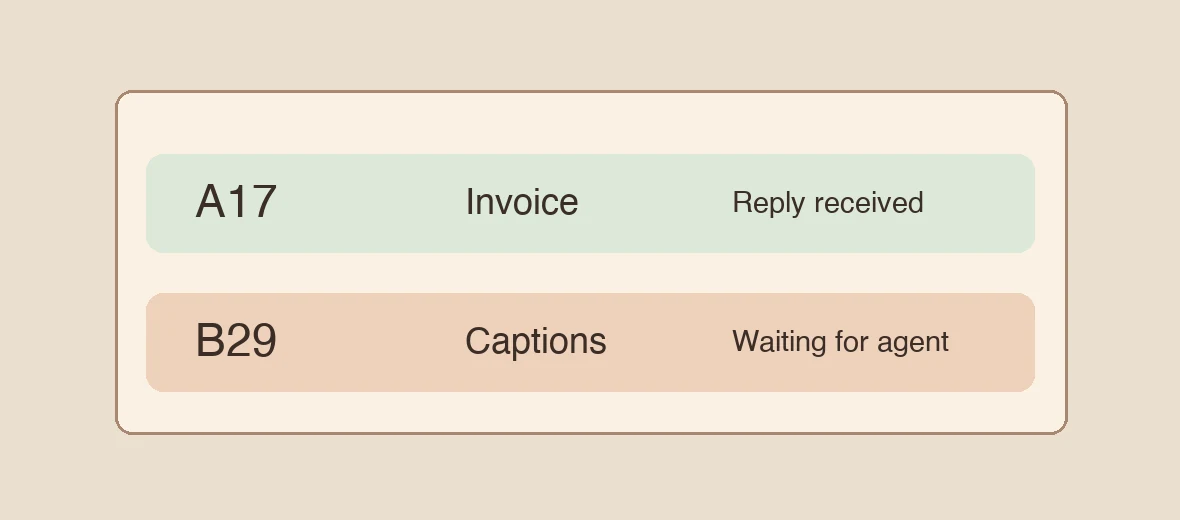
チーム専用ページにテスト用ウィジェットを置きます。ブラウザーを2セッション開き、同じ分に「A17、法人宛ての請求書」と「B29、字幕形式」を送ります。A17に入って請求書のことだけを返信し、A17に届いてB29は待機中か確認します。次に別の担当者に、B29の通知から正しいチャットに入ってもらいます。
引き継ぎと終了後の動きも試す
社内チャンネルでB29の形式を製品担当者に確認し、割り当てられた人が訪問者に回答します。チャットを終了したら訪問者側から追加質問を送り、どこに届き、誰が通知を受け取るか記録します。結果はウィジェットの設定や訪問者のセッションで変わることがあります。
Teamsに通知が来なければ、まずウィジェットからリクエストが送信されるかを確認します。次に Route chats to Team でチームとチャンネルを確認します。アプリをインストールできない場合は管理者の承認が必要か確認します。テストは問い合わせ対応中のチャンネルから分けて行います。
公式説明では、最初に参加した担当者が主担当になり、会話を転送できます。ウィジェットではJoin、Open Chat、Transferを非表示にもできます。ボタンがないときは、ルーティングの不具合と判断する前に設定を見ます。
公式ウェブサイトにアクセス
これらのリンクから購入すると、ProductTally が紹介手数料を受け取る場合があります。
Social Intents · 公式ウェブサイトにアクセス
公式参考資料
これらのリンクから購入すると、ProductTally が紹介手数料を受け取る場合があります。