
Web y formularios · 4 min de lectura
Social Intents: Llegan dos chats web a Teams a la vez. ¿A quién irá tu respuesta?
Dirige el widget a un canal de Teams y prueba dos chats simultáneos para comprobar respuestas, relevos y cierre.
Entra en cada conversación desde su aviso de Social Intents y lee el último mensaje del visitante antes de responder. Social Intents dirige las consultas del widget a un canal de Teams. Puedes pedir ayuda a un compañero en el canal interno. Envía la respuesta al visitante desde el chat al que te has unido.
Envía dos mensajes de prueba identificables
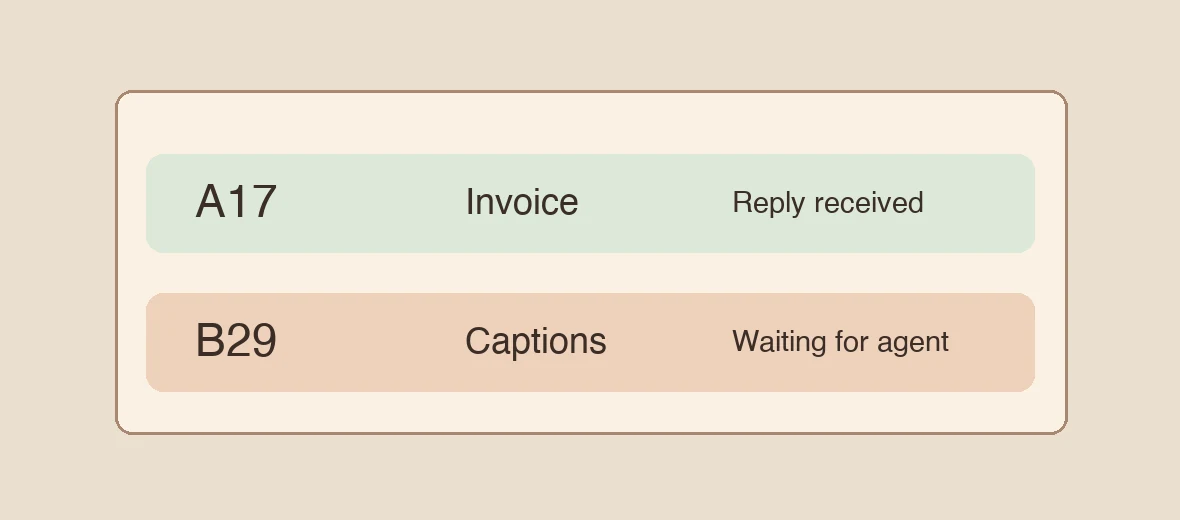
Instala un widget de prueba en una página que solo use tu equipo. Abre dos sesiones y envía en el mismo minuto «A17, factura de empresa» y «B29, formatos de subtítulos». Entra en A17 y responde sobre facturación. Confirma que A17 reciba el mensaje y B29 siga esperando. Pide a otro agente que encuentre el aviso de B29 y entre en ese chat.
Comprueba qué pasa después del relevo
Pide al equipo de producto que revise los formatos para B29 y deja que el agente asignado responda. Cierra el chat y envía otra pregunta desde la ventana del visitante. Anota dónde aparece y quién la recibe. El resultado puede depender de la configuración del widget y de la sesión.
Si el aviso nunca llega a Teams, comprueba que el widget envíe la solicitud. Revisa Route chats to Team y confirma equipo y canal. Si no puedes instalar la aplicación, consulta si la organización exige autorización de un administrador. Mantén la prueba fuera de la cola real.
Según Social Intents, el primer agente que entra se convierte en el principal y puede transferir el chat. El widget permite ocultar Join, Open Chat o Transfer. Revisa esos ajustes si no aparece un botón.
Visitar la web oficial
ProductTally puede recibir una comisión si compras a través de estos enlaces.
Social Intents · Visitar la web oficial
Referencias oficiales
ProductTally puede recibir una comisión si compras a través de estos enlaces.