
カスタマーサポート · 3 最小読み取り
HelpCrunchで営業時間外の問い合わせを受け付ける方法
HelpCrunchの営業時間とオフラインメッセージを設定し、料金ページから届いた問い合わせに翌営業日どう返信するかを確かめます。
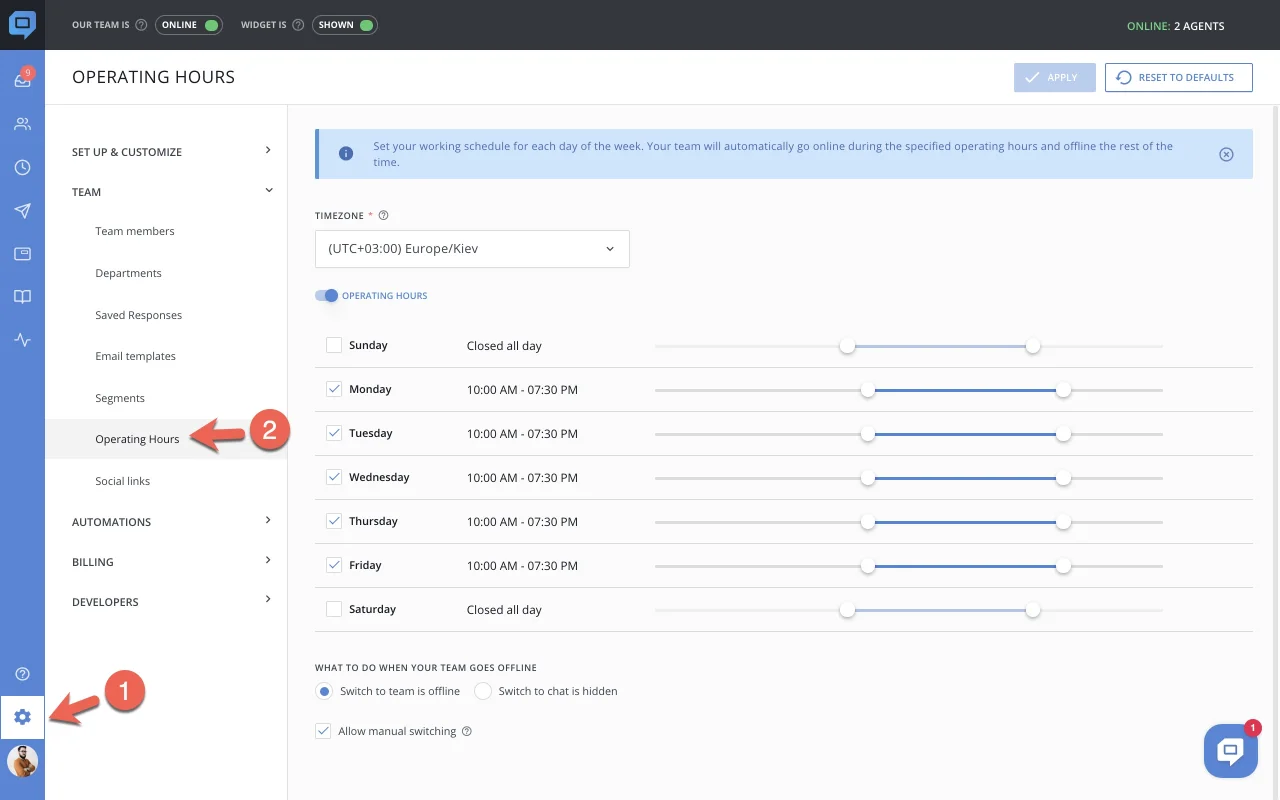
夜11時、料金ページを見ている人が「2人で使うなら2席必要ですか」と質問します。チャットは開きますが、返す担当者はもういません。HelpCrunchでは営業時間に合わせてチャットの状態を切り替え、担当者が不在の間も訪問者がメッセージを残せます。翌日、誰がその相談を引き取るかまで決めておくと使いやすくなります。
翌日守れる案内を書く
Settings → Operating hoursで曜日別の時間帯とタイムゾーンを設定します。オフライン時の文面は、対象サイトのウィジェットのローカライズ設定から編集します。まずは購入前の質問が集まる料金ページを想定すると、何を書いてもらうべきか考えやすくなります。
「現在は営業時間外です。ご質問と連絡先を残してください。次の営業日に返信します。エラーの場合は、ページ名と発生したおおよその時刻をお知らせください。」
翌営業日の返信を案内するなら、その時間に対応できる担当者を決めます。受付時間を明記する場合はタイムゾーンも添えます。ライセンスの質問なら、検討中のプランと利用人数があれば確認を始められます。パスワードや決済情報は書いてもらう必要がありません。
一件の相談を受信から返信まで追う
営業時間外に訪問者の立場でページを開き、架空の質問を送ります。翌日、対応する人が質問、受信時刻、返信先を確認できるか見ます。返信後は訪問者の立場に戻り、どこに返答が届くかも確かめます。そのうえで、朝いちばんに誰が未対応分を見るかを決めておきます。
すでに障害対応用の窓口があるなら、そちらを使うべき相談は明示します。料金ページのチャットは、導入前の疑問を受け付けるところから始めると運用しやすくなります。案内どおりに返信できてから、設置するページを増やしてください。
これらのリンクから購入すると、ProductTally が紹介手数料を受け取る場合があります。
関連ガイド
公式参考資料
これらのリンクから購入すると、ProductTally が紹介手数料を受け取る場合があります。