
Atención al cliente · 3 min de lectura
Cómo recibir mensajes fuera de horario en HelpCrunch
Configura el horario y el aviso del chat de HelpCrunch. Sigue una consulta desde la página de precios hasta la respuesta del equipo.
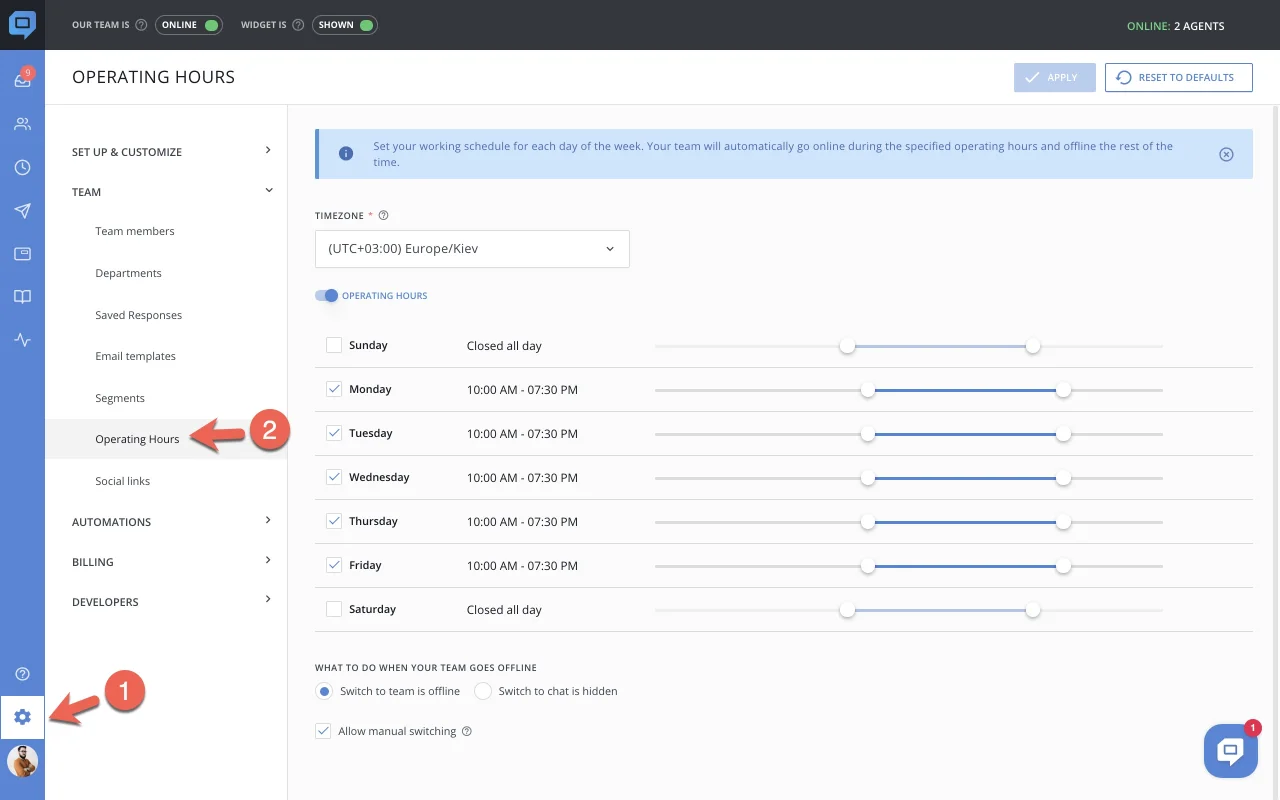
Son las once de la noche. Una persona mira tu página de precios y quiere saber si necesita dos licencias para dos compañeros. Abre el chat y no hay nadie para contestar. HelpCrunch puede cambiar el estado del widget según el horario de atención y permite dejar un mensaje cuando el equipo está desconectado. El trabajo sigue al día siguiente con una consulta que alguien debe atender.
Escribe un aviso que puedas cumplir
En Settings → Operating hours, activa el horario, elige la zona horaria y define las horas de cada día. Para editar el aviso, abre la configuración de localización del widget de tu sitio. Empieza por la página donde más sentido tiene recibir consultas, como la de precios.
«Ahora mismo estamos fuera de horario. Déjanos tu pregunta y una forma de contactarte. Te responderemos el próximo día laborable. Si has visto un error, indica la página y la hora aproximada.»
Usa ese plazo solo si alguien puede cumplirlo. Si publicas horas concretas, indica la zona horaria. Para una duda sobre licencias, el plan y el tamaño del equipo suelen aportar más contexto que pedir un formulario largo. Evita que el mensaje solicite contraseñas o datos de pago.
Recorre la consulta desde ambos lados
Abre la página como visitante fuera de horario. Envía una pregunta ficticia. Al entrar al día siguiente, comprueba que la persona de turno ve la consulta, la hora y la manera de responder. Vuelve a la vista de visitante y comprueba dónde llega la contestación. Asigna el primer repaso de mensajes a una persona concreta para que la cola no se quede esperando a que alguien dé el primer paso.
Si ya tienes un canal de incidencias, conserva allí los casos que necesitan ese seguimiento. Empieza usando el chat para consultas previas a la compra. Amplía cuando el visitante pueda dejar el contexto que necesitas y el equipo cumpla el plazo que promete.
ProductTally puede recibir una comisión si compras a través de estos enlaces.
Guías relacionadas
Referencias oficiales
ProductTally puede recibir una comisión si compras a través de estos enlaces.