文档翻译

DeepL Translator

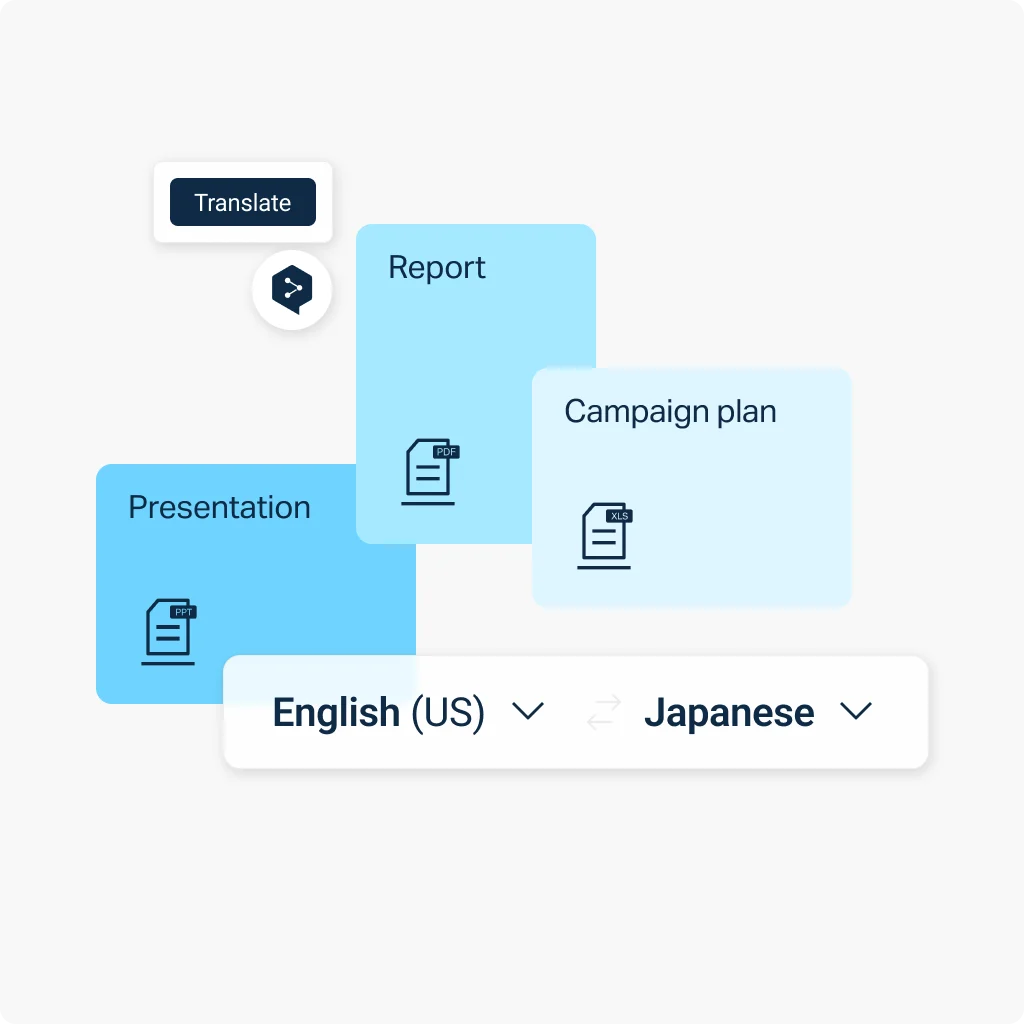
DeepL Translator 可以翻译文本、Word 文件、PDF 和演示稿,方便你拿译文初稿与原件对照。

访问官网 比较套餐与计费方式 收藏产品 DeepL Translator
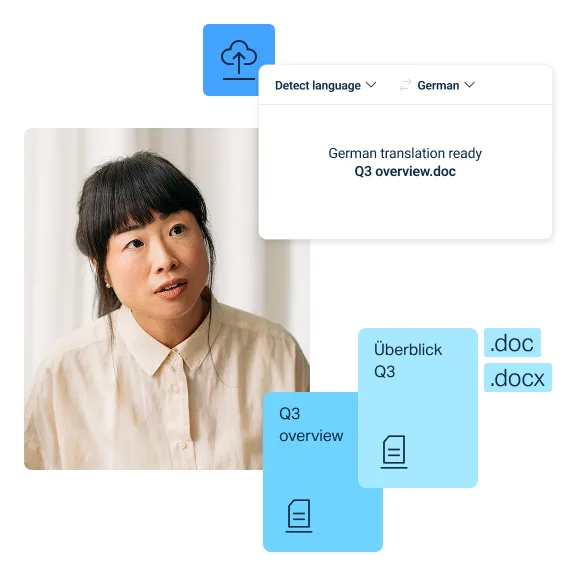
DeepL 官方配图,展示 Word 文档翻译场景。

选择前先看

适合谁用

DeepL 适合需要生成 Word 翻译初稿并逐项校对的小团队。交付前核对术语、表格和链接;如果同事需要直接编辑译文文件,开始前先确认套餐支持。

需要考虑的条件

导出后要核对排版和术语,能否下载可编辑文档取决于套餐。

DeepL Translator · 查看实际操作指南

套餐与定价

Free

登录后可翻译符合条件的 Word 文件,下载的译文不可编辑。

免费

Individual

单人套餐,每月 3 次文件翻译,含 1 个术语表。

年付折合每月
EUR 7.49每月

Team

按用户计费。官网列出每月 20 次文件翻译和 5 个术语表。

年付折合每月
EUR 24.99每位成员/月

Business

按用户计费。官网列出每月 100 次文件翻译。

年付折合每月
EUR 49.99每位成员/月

Enterprise

文件翻译额度和企业条款需联系销售。

联系销售

德国区欧元参考价。付费金额为年付折算月价,实际价格以当地结账页为准。 · 2026年11月11日

DeepL Translator · 查看官方套餐与定价

产品功能

  • 上传 DOCX 后选择目标语言。符合条件的套餐可以对支持的语言组合应用术语表。
  • DeepL 说明,免费账号下载的译文文件不可编辑。发布前应核对分页、链接和产品术语。

为什么选择它

  • 翻译产品说明和帮助文档时,可以直接提交文件,省去逐段复制粘贴。

如何开始使用

  1. 创建一页 DOCX,放一个标题、一张「功能/限制」两列表格,以及一个「阅读设置指南」链接。让 workspace 这类产品术语同时出现在标题和表格里。使用可以提交给翻译服务的样例内容。
  2. 登录网页版,进入「翻译文件」,上传 DOCX 并选择一种目标语言。如果套餐和语言组合支持文件术语表,开始前设置 workspace 的指定译法。DeepL 官方列出的免费 Word 单文件上限为 5 MB 和 10 万字符,下载的译文不可编辑。
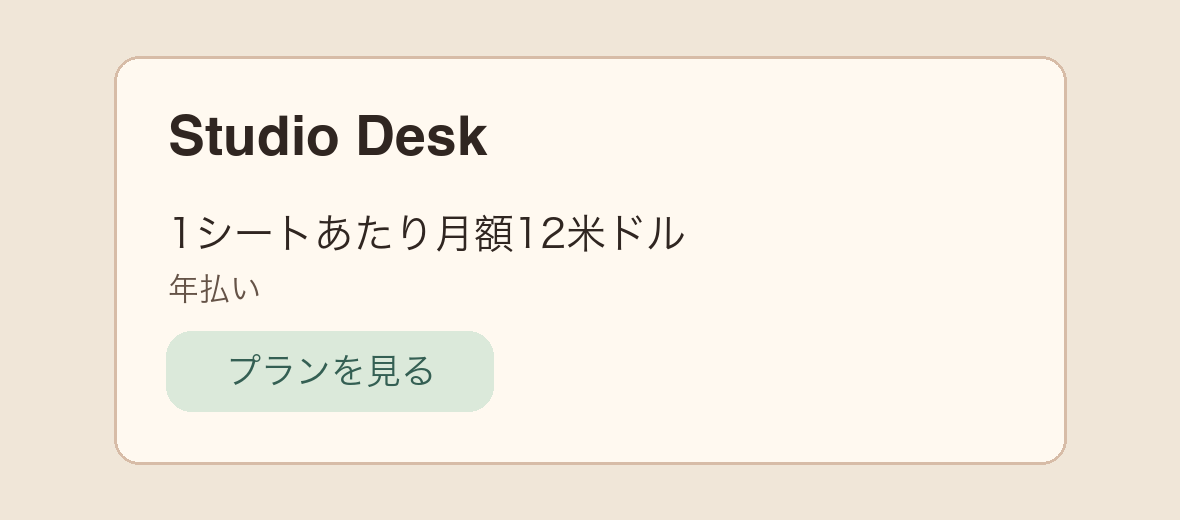
  3. 并排打开两份文件,检查标题层级、表格行列数、超链接跳转地址、分页和术语的每次出现。按需用简体中文、日语和西班牙语分别重复。表格看起来一致时,也要单独检查数字和含义。

确认链接仍指向正确地址,同一术语在标题和表格里的译法一致。

文档翻译

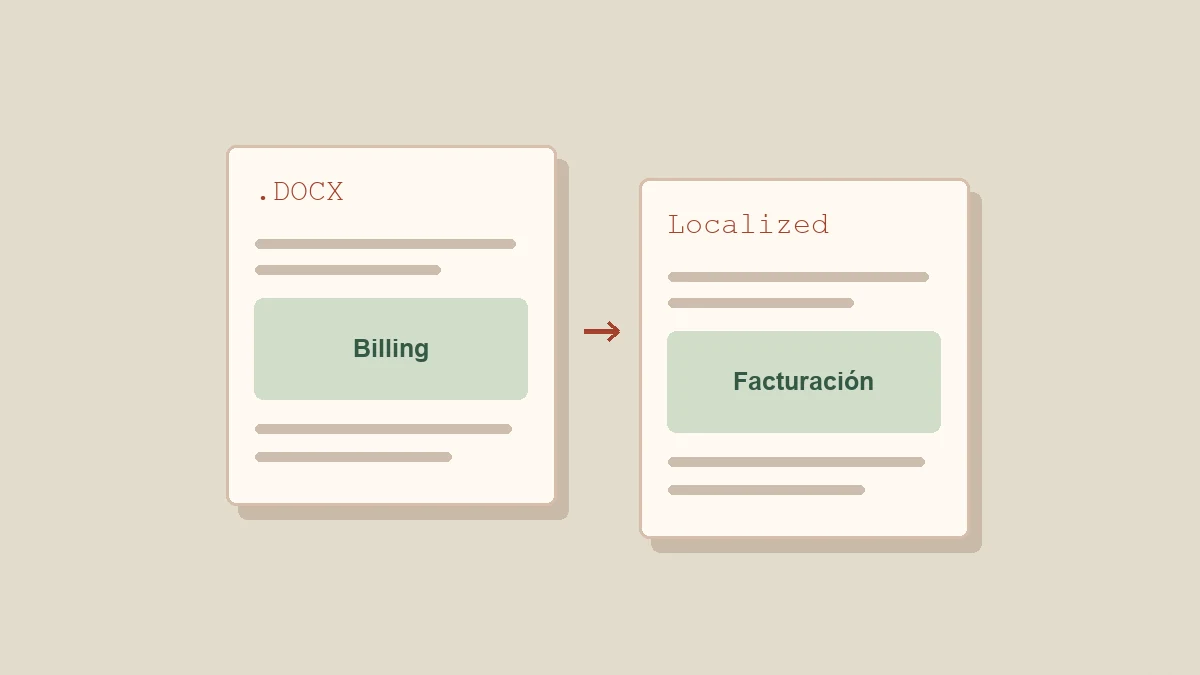
DeepL 的 Word 文件翻译官方示意图。

常见问题

免费版翻译后的 Word 文件能编辑吗?

DeepL 说明,免费账号下载的译文文件不可编辑。发布前应核对分页、链接和产品术语。

DeepL 帮助 · 文件格式与限制

翻译 Word 文件后,应该检查什么?

确认链接仍指向正确地址,同一术语在标题和表格里的译法一致。

DeepL Word 文档翻译

使用导出文档前要注意什么?

导出后要核对排版和术语,能否下载可编辑文档取决于套餐。

DeepL 帮助 · 翻译文件

用户好评精选

翻译 Word 后保留标题、列表和表格

GoTaskAI 用免费套餐翻译了一份 Word 文件,发现译文保留了标题、列表和表格,文档里的链接也能正常打开。

查看原文

跨办公室共享材料,统一术语

住友商事介绍了他们如何用文件翻译在各地办公室间共享材料,并用术语表统一用词。案例背景是企业级部署。

查看原文

DeepL Translator 相关文章

看看 DeepL Translator 在真实工作场景里能做什么。