
设计与图像 · 4 分钟阅读
截图要证明按钮真的在,旁边的客户信息怎么处理?
用合成界面演示裁切、实色遮挡与重新导出,并通过像素、元数据和文字识别复查成品。
能用测试数据复现界面就先重拍。必须在已有截图上处理时,把读者要找的控件和它的上下文留住,把客户信息所在的像素完全替换,最后导出一张新的扁平图。复查的是实际要发布的文件。它有可能仍带注释、原图层、边缘残留或元数据,即使编辑器的预览看起来已经盖好。
让读者还能看到订单状态
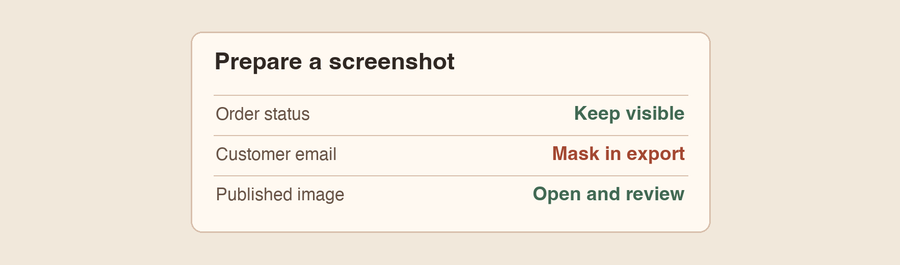
假设写一篇「在哪里确认订单进入待审核」。截图要留下 Orders 标题、Status 列和 Awaiting review 这行。右边客户邮箱不影响操作,可以整体遮挡;菜单栏和无关区域可以裁掉。若仍需要交代那一列的用途,可留下 Customer email 表头,让读者看清被遮挡的是值。
以读者和复核者两个视角打开成品
先把文件当成网站上的图片打开,从手机尺寸确认菜单和状态仍能找到。再放大遮挡边缘,四周检查账号、网址、浏览器标签、通知、头像和小地图等地方。最后查看成品属性,清掉不需要的元数据和嵌入内容。准备了社交图、不同尺寸或图片 CDN 时,尽量选一份实际要公开的变体重查;原图、源文件、差异图和缓存发布路径也需要分开保存。OCR 是额外检查,如果一个敏感值能从原始像素、边角或其它版本获取,搜索没找到仍不足以证明已清除。 截图下面只写读者要用的信息,例如「在 Orders 的 Status 列找到 Awaiting review」。这样读者即使只看文字,也知道该去哪一步。