
效率与协作 · 4 分钟阅读
客户已经下载了 V1,pCloud 更新 V2 后要重新通知吗?
用 V1、V2 两个虚构文件检查 pCloud 同名覆盖、旧共享链接和已下载副本,区分滚动审阅与最终批准。
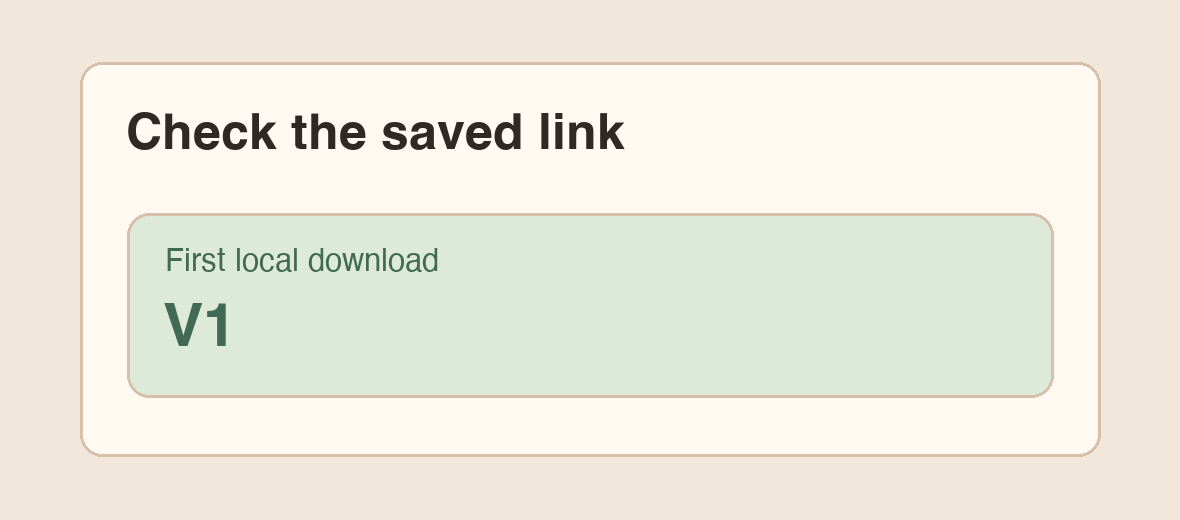
要通知。即使原共享链接仍打开最新文件,客户已下载到自己设备的副本也不会随你这次上传改动。先在 pCloud 用同一个文件路径更新,再用独立访客窗口打开原链接,预览并重新下载一次。如果旧链接失效、权限不同或仍是 V1,就发送确认可用的新入口。
同名覆盖前后,留一个看得见的版本记号
在两份虚构 PDF 首页分别写「V1 · 仅供审阅」与「V2 · 待确认」,然后按下列顺序试一次:
- 在测试目录共享 proposal.pdf 的 V1,把访客链接和它下载的旧文件留好。
- 从相同目录上传新版 proposal.pdf。留意是否真的发生覆盖,有没有生成另一个重名副本。pCloud 开发者文档说明,同目录同名创建会复用文件 ID,旧内容保存为修订。桌面同步与网页操作的实际结果应以当前客户端和设置为准。
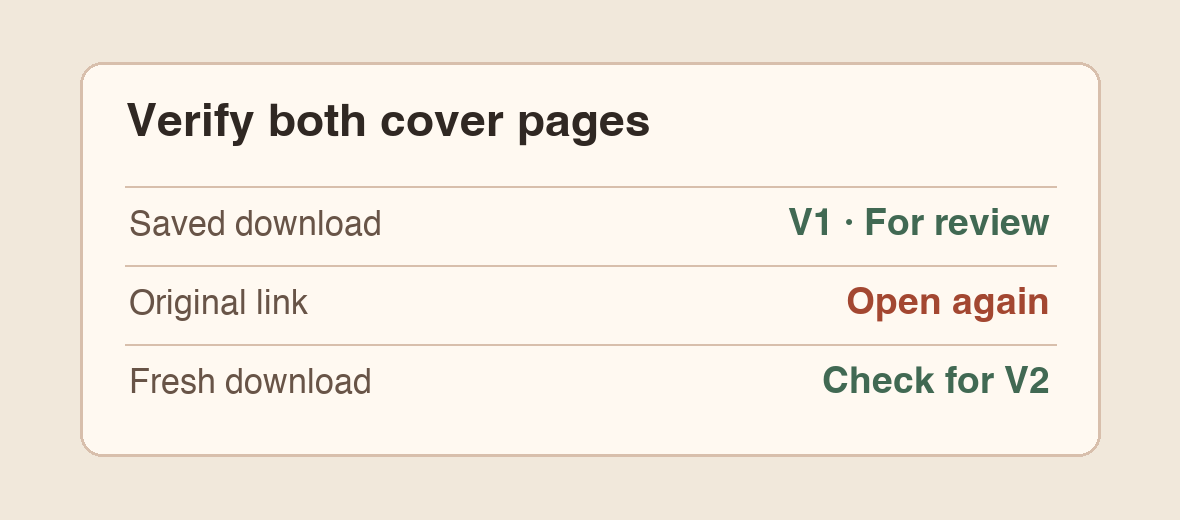
- 用原链接重新访问并下载,到首页确认 V2。对照手上的 V1 确认二者可识别。如果你需要能取回 V1,另外核对账号当前的版本记录范围。
「请看最新版」和「请批准这个版本」要写清楚
滚动审阅时,可以在消息里写「原链接现为 V2,已更换第 3 页的范围,之前下载的 V1 请替换」。如果这次操作要作为报价、范围或发布的最终批准,保留一份带版本号的单独文件,再让客户回复确认具体版本。后续更换滚动链接中的文件,也仍能确认当时批准的是哪一份。
沿用文件 ID 是开发者文档描述的规则。上传客户端是否提供覆盖选项、旧链接实际下载什么,仍要单独核对。签核副本请单独保存,并用旧链接分别试预览和重新下载。文件修订历史从 pCloud 网页查看。
访问官方网站
如果你通过这些链接购买,ProductTally 可能获得佣金。
pCloud · 访问官方网站
官方参考资料
如果你通过这些链接购买,ProductTally 可能获得佣金。