
效率与协作 · 4 分钟阅读
家庭预约和客户交付同一天,Any.do 怎么一起看?
用家庭共享日历、个人任务和工作看板规划同一天,并核对家人和团队分别能看到什么。
Any.do 可以把已连接的日历事件与个人任务放到自己的 Calendar View 里。Family 或 Workspace 版本还可以在支持的视图中显示符合条件的共享看板任务。是否在别人那边可见,分别由外部日历的共享权限和 Any.do 的看板、任务设置决定。想自己同时看清两边的安排,可以在一个视图浏览,同时把记录保存到各自合适的位置。
放两件事进去,先看三个人的页面
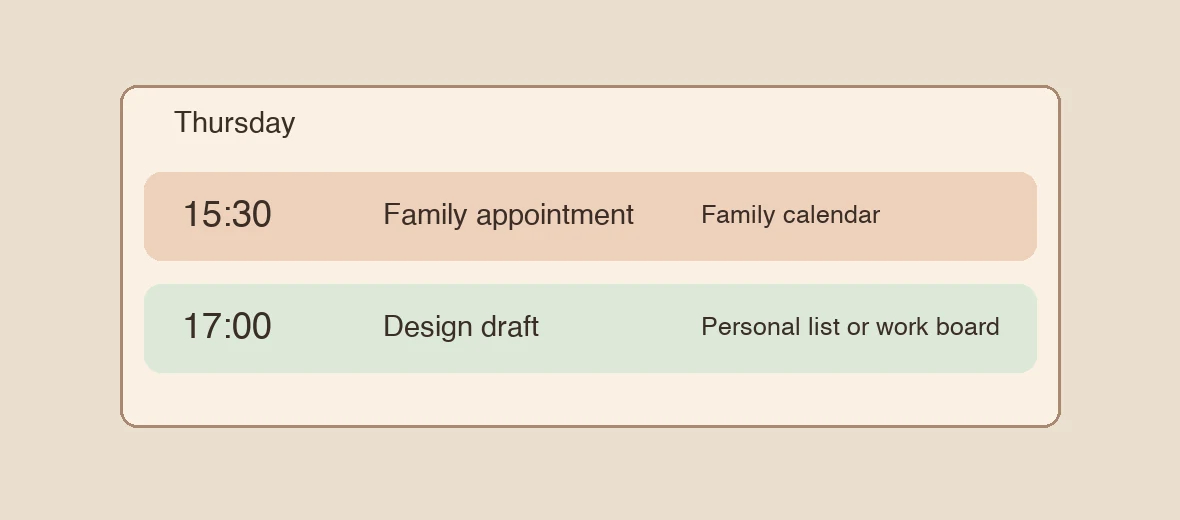
星期四下午,15:30 有一个家人都需要知道的预约,17:00 要给某客户交一版设计。把家庭预约添加到家人已共享的日历。客户截止日如果只有你需要处理,就放在私人任务;客户项目组也要看到时,放到拥有相应成员的 Workspace 看板。给示例任务一个到期日;需要它出现在日历视图时,也检查是否需要给目标用户分派。官方说明共享任务能否显示,还取决于分派状态和视图设置。
打开自己的视图,确认能看见两件事。用家庭成员身份只查预约,再从有权限的项目同事那边确认设计任务。这样可以发现把事件误存到共享日历以及把一项任务误放到家庭看板的问题。若项目需要为个人时间显示忙碌,可以用团队允许的通用占位,例如「不可用」,把家庭事件的详情留在原日历。
手机上的 Any.do 读取设备日历;网页和桌面版连接一个日历服务账号,因此先确认该账号有权看到家庭日历。手机上要新建任务,先去任务列表或看板并设截止日期。已分配的看板任务仍不出现时,再核对日历视图设置。
新建事件之前,看一眼保存位置
在多个日历之间切换时,默认保存位置值得再确认。Any.do 说明,Android 可选默认日历,iOS 与桌面端的默认项可能沿用上次创建事件时用的日历。添加客户会议或私人预约时,展开日历字段看实际选项。桌面端还可在 My Calendar 查看个人任务和 Workspace 任务的显示开关。开关调整你的 Calendar View,记录本身仍由它所在的日历或看板权限控制。
访问官方网站
如果你通过这些链接购买,ProductTally 可能获得佣金。
Any.do · 访问官方网站
官方参考资料
如果你通过这些链接购买,ProductTally 可能获得佣金。