
生産性 · 4 最小読み取り
毎週出す見積書。Signaturelyで何をテンプレートに残す?
役割と署名欄を共通化し、案件ごとに正しい金額と作業範囲を入れます。

顧客とサービス提供側の署名や日付など、毎回必要になる役割と操作を固定します。顧客名、作業範囲、金額、通貨、有効期限は、その回に合意した見積書に入れます。条件を入力する人を先に決めておけば、確定した金額を署名者が書き換えられる欄にするミスを防げます。
保存したひな形と毎回変わる条件を分ける
Signaturelyではテンプレート作成時のファイルが保存され、送信時には保存したファイルを選び署名者を割り当てます。金額や作業範囲が変わるときは新しい見積PDFを作成し、別の署名依頼としてアップロードして項目を配置します。同じファイルを使う場合に保存済みテンプレートを選びます。
架空の見積では、Aはトップページの文章に600米ドル、Bは下層2ページも加えて900米ドルを払います。2つのPDFは同じ署名者の役割を使います。それぞれの金額と範囲を先に本文に入れ、レイアウトが変わったら署名欄とページ番号を確認します。
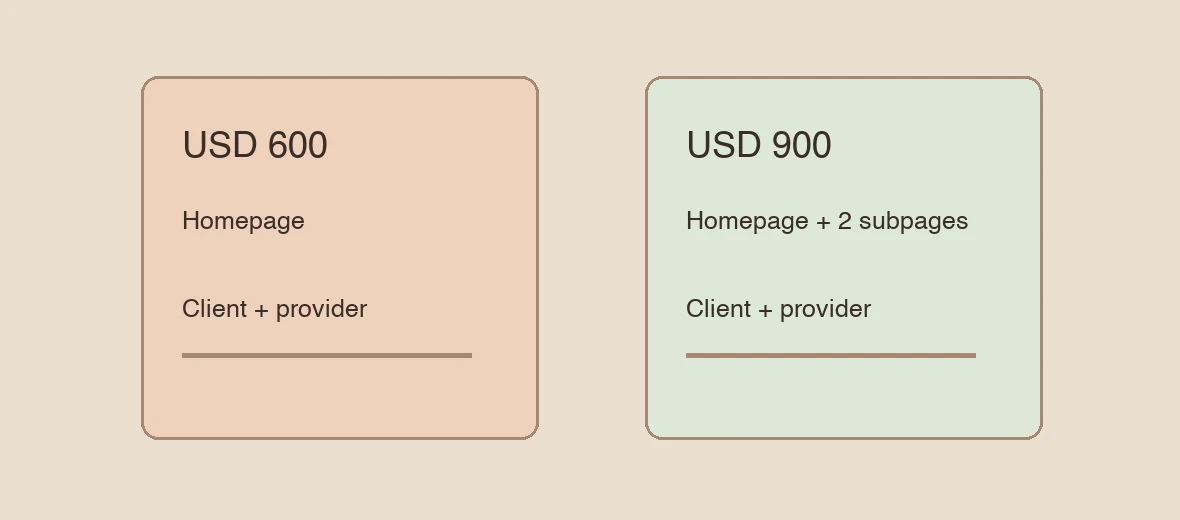
2通の見積もりを使って署名者ごとに試す
- 2つの試験依頼を別々に作り、顧客側と提供側の署名者を設定します。順番を指定した場合は、誰に最初の招待が届くか確かめます。
- 管理しているアドレスを使って2通のテストを作ります。Bの900米ドルの見積書に、Aの名前や金額が残っていないか見ます。
- それぞれの署名画面で割り当てを確認し、完了した文書の金額、日付、双方の署名を確かめます。
SignaturelyではPersonalにテンプレート1件、Businessに無制限のテンプレートが案内されています。現在のプランと利用枠を確認します。書式が一つなら、まず一つ作って試せます。見積書、追加作業の確認、検収で役割や条件が違う場合はテンプレートを分けます。
公式ウェブサイトにアクセス
これらのリンクから購入すると、ProductTally が紹介手数料を受け取る場合があります。
Signaturely · 公式ウェブサイトにアクセス
公式参考資料
これらのリンクから購入すると、ProductTally が紹介手数料を受け取る場合があります。