
電子商取引 · 4 最小読み取り
Printfulの商品デザインを差し替えると、どの注文に反映される?
商品ページ、確認前の下書き、提出済みの注文を分け、どのデータとバリエーションが変わるか確認します。
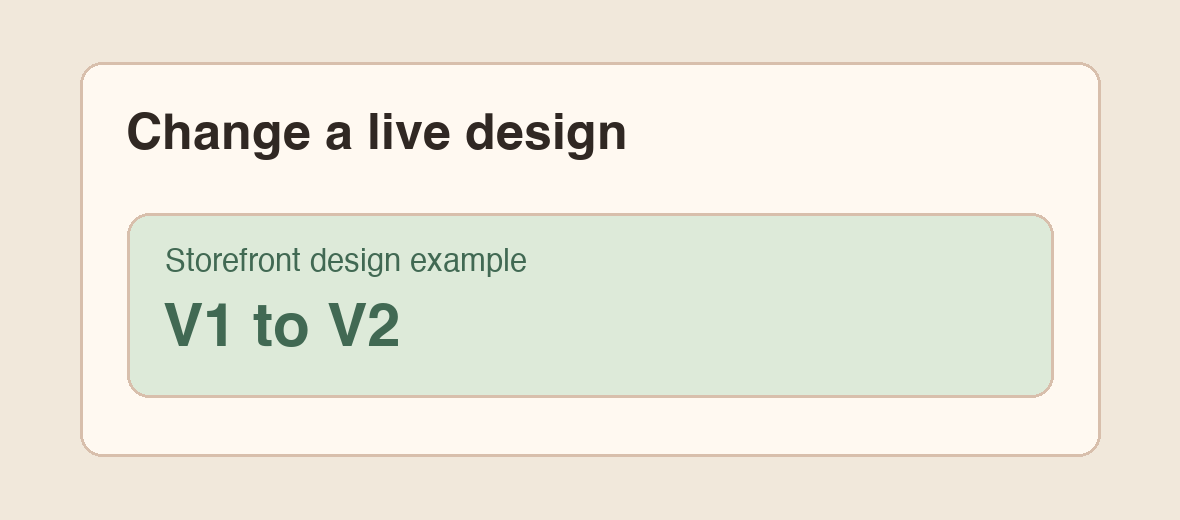
商品ページを編集しても、提出済みの注文に付いている印刷データは変わりません。今後の販売は商品ページを更新し、既存注文は詳細を開いて編集できるか確認します。
版を残し、注文の状態ごとに確かめる
イベント年の数字が一桁欠けていたら、元データをv1、修正版をv2とし、変更時刻と対象の色・サイズを記録します。商品編集画面で濃色と淡色をプレビューし、個別ファイルも確認します。モックアップを更新した後は購入者の画面で見直します。
My products → Publishedで対象商品のEditを開きます。バリエーションごとにファイルが違ってEdit designを選べない場合は、同じファイルを使う色とサイズを絞り込み、Change print fileを選びます。一つだけ違う場合は、そのバリエーションのプレビューを展開して編集します。
掲載ページと既存注文をそれぞれ確認する
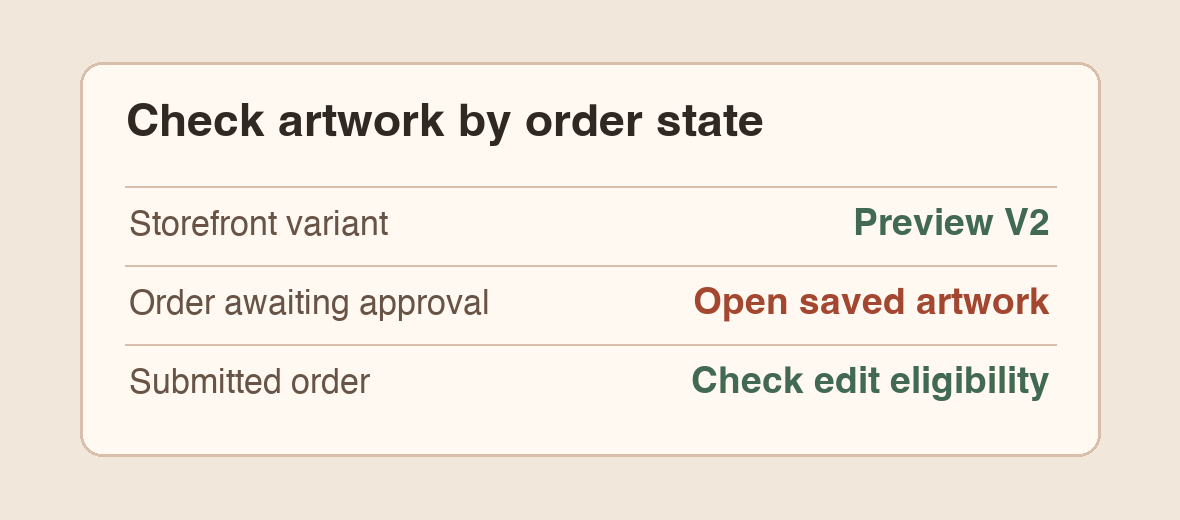
| 注文の状態 | 確認する項目 |
|---|---|
| 注文前 | 対象のバリエーションごとに新しいファイルと商品画像を確認します。 |
| 確認待ち | 注文や下書きを開き、添付済みの印刷ファイルを確認します。 |
| 送信済みで製造前 | Change orderの有無を確認します。提携施設が扱う注文は送信後に編集できません。 |
| 製造中 | 注文の状態を確認し、可能な対応をサポートに確認します。 |
印刷データの問題で保留の場合は、修正版をアップロードし、保留通知に返信して解除を依頼します。
公式ウェブサイトにアクセス
これらのリンクから購入すると、ProductTally が紹介手数料を受け取る場合があります。
Printful · 公式ウェブサイトにアクセス
関連ガイド
公式参考資料
これらのリンクから購入すると、ProductTally が紹介手数料を受け取る場合があります。