
生産性 · 4 最小読み取り
pCloudで顧客に送るのは共有リンク?フォルダへの招待?
顧客の確認、チーム編集、納品に合わせて、閲覧・ダウンロード・再共有の権限を設定します。
提案書を開いたりダウンロードしたりするだけなら、共有リンクを送ります。相手にpCloudのアカウントがなくても利用できます。共同作業で継続してファイルを追加・差し替えするなら、pCloudを使う相手をフォルダに招待します。機密性が高い資料を送る場合は、契約中のプランで使えるアクセス設定を確認してください。
場面
| 場面 | 設定の例 | 確認すること |
|---|---|---|
| 顧客が提案書を確認する | 対象ファイルだけを共有。必要に応じて使えるパスワードや有効期限を設定 | 提案書が開け、ほかの案件の資料は見えない |
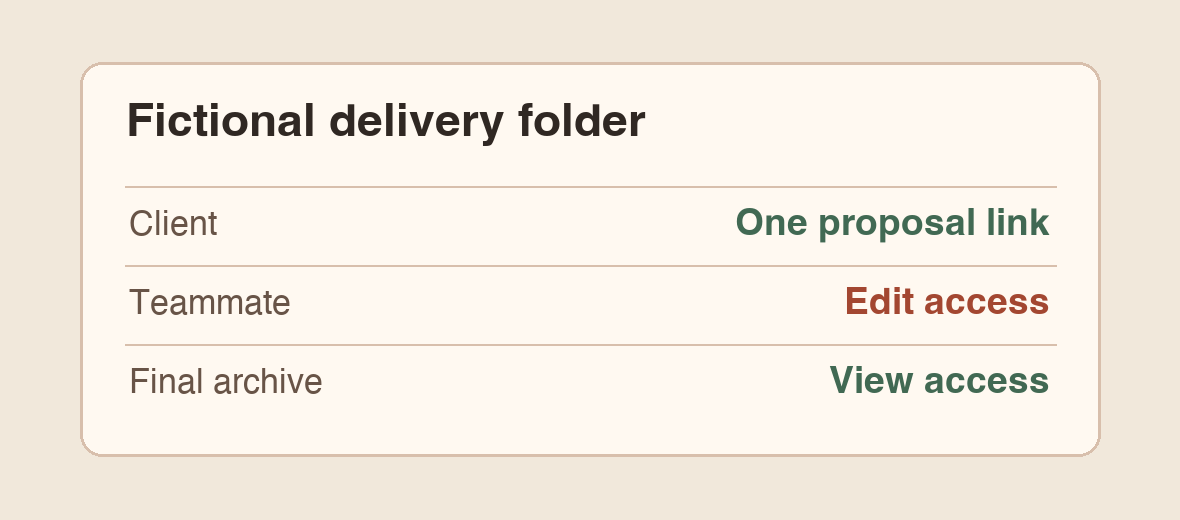
| 同僚が交代で編集する | 納品用フォルダに招待し、必要な人にEditを付与 | 担当者がファイルを追加・差し替えできる |
| 顧客が最終成果物を保管する | 保管用フォルダのView権限か、専用リンクを付与 | 合意した版だけがあり、必要に応じてアクセスを終了できる |
EditとManageでは、再共有できるかが違う
pCloudによると、Viewではプレビューとダウンロードができます。Editでは追加・変更・削除も可能です。Manageには再共有の権限もあります。フォルダの権限は配下のファイルやサブフォルダにも適用されるため、社内の下書きと納品物は別のフォルダに置きます。試験時に招待と共有リンクを一つずつ取り消し、受け取り側で以前と同じ入口から開けるか確認しましょう。
pCloudの説明では、フォルダへの招待にはEUまたは米国の同じデータ地域にあるアカウントが必要です。共有リンクはアカウントなしでプレビューできます。共有リンクのパスワードと有効期限の設定はPremium機能です。
アカウントのデータリージョンが異なる場合、pCloudはアップロード可の共有リンクでpCloudユーザーからファイルを受け取る方法を案内しています。受け取りだけが目的ならFile Requestsも候補です。送信者にフォルダー内の既存ファイルを見せる必要はありません。
公式ウェブサイトにアクセス
これらのリンクから購入すると、ProductTally が紹介手数料を受け取る場合があります。
pCloud · 公式ウェブサイトにアクセス
公式参考資料
これらのリンクから購入すると、ProductTally が紹介手数料を受け取る場合があります。