Video Editor
Para un PC con Windows. La licencia dura un año.
- Pago anual
- USD 54,95al año
 ProductTally

Editor de vídeo de escritorio
Movavi Video Editor permite montar clips en una línea de tiempo de escritorio, recortar tomas, añadir títulos y música y exportar un MP4.
ProductTally puede recibir una comisión si compras a través de estos enlaces.
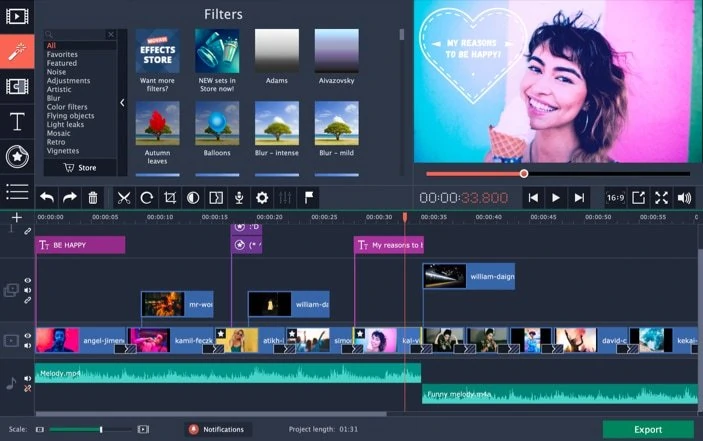
ProductTally puede recibir una comisión si compras a través de estos enlaces.
Sirve a creadores independientes y equipos pequeños que preparan su primer vídeo de YouTube o una demostración de producto. Exporta una muestra corta para comprobar la marca de agua y la calidad antes de comprar.
La edición gratuita exporta con marca de agua y limita la duración, la calidad y los códecs disponibles.
Para un PC con Windows. La licencia dura un año.
Para un PC con Windows. Un solo pago por una licencia de por vida.
Precios de lista de la edición para Windows en Estados Unidos, en USD. Varían según la región. Confirma el total al pagar. · 13 nov 2026
ProductTally puede recibir una comisión si compras a través de estos enlaces.
Movavi Video Editor · Ver planes y precios oficialesProductTally puede recibir una comisión si compras a través de estos enlaces.
Exporta un MP4 corto y comprueba el corte, la legibilidad del título y el equilibrio del audio.
ProductTally puede recibir una comisión si compras a través de estos enlaces.
Tutorial de edición de Movavi y límites de la edición gratuitaProductTally puede recibir una comisión si compras a través de estos enlaces.
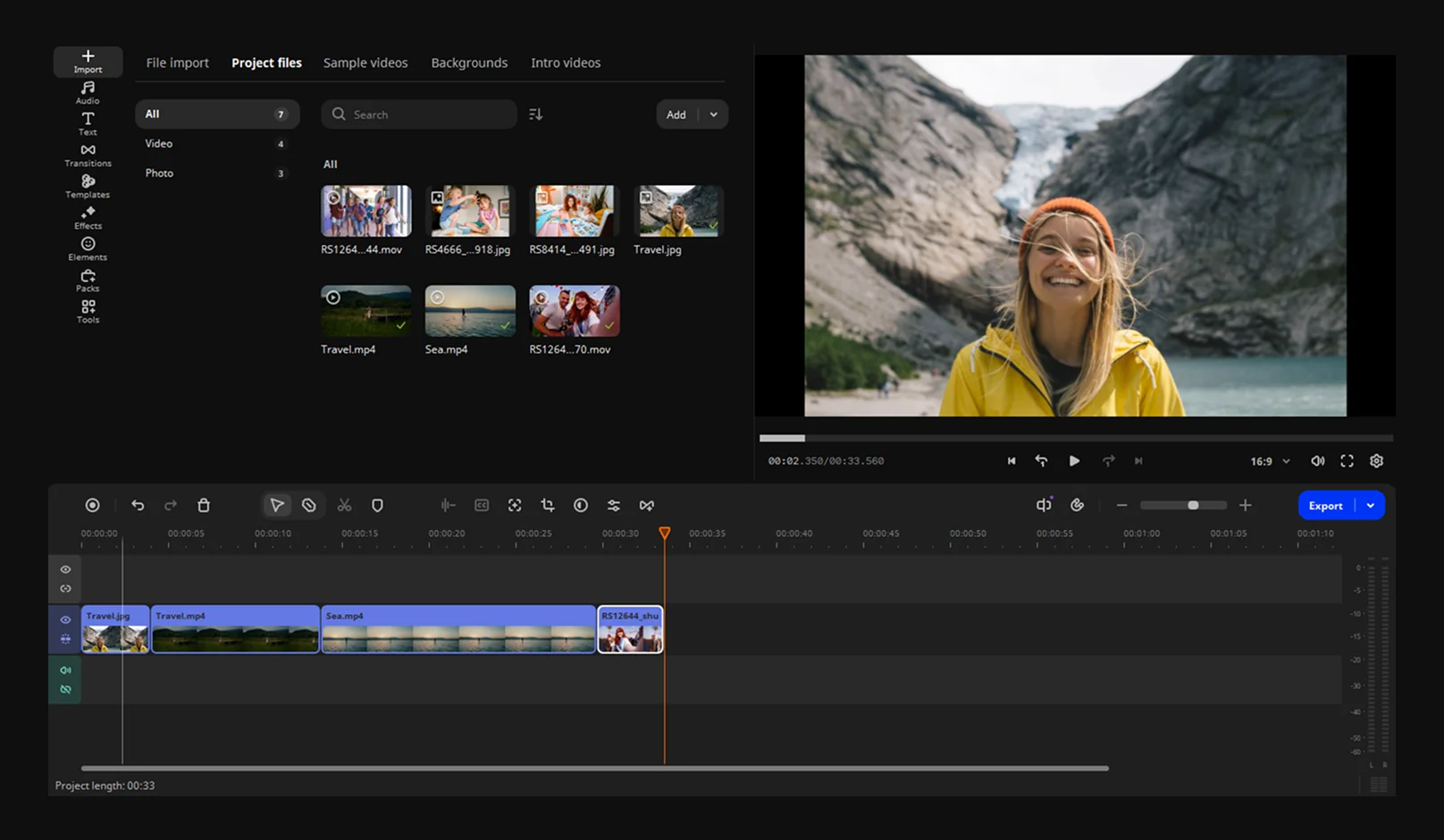
ProductTally puede recibir una comisión si compras a través de estos enlaces.
Movavi Video Editor funciona en Windows 10 y 11 de 64 bits y en macOS 12 o posterior. El enlace de compra de esta página lleva a la edición de Windows.
Tutorial de edición de Movavi y límites de la edición gratuitaExporta un MP4 corto y comprueba el corte, la legibilidad del título y el equilibrio del audio.
Tutorial de edición de Movavi y límites de la edición gratuitaLa edición gratuita exporta con marca de agua y limita la duración, la calidad y los códecs disponibles.
Tutorial de edición de Movavi y límites de la edición gratuitaLee sobre Movavi Video Editor en el blog de ProductTally.

Vídeo · 4 min de lectura
Compara el original, un ajuste suave y otro más fuerte con ruido continuo y ruidos puntuales.