
Aprendizaje en línea · 4 min de lectura
¿Qué acceso necesita cada persona del equipo en Teachable?
Comprueba por separado edición, progreso y facturación con una cuenta de prueba por función.
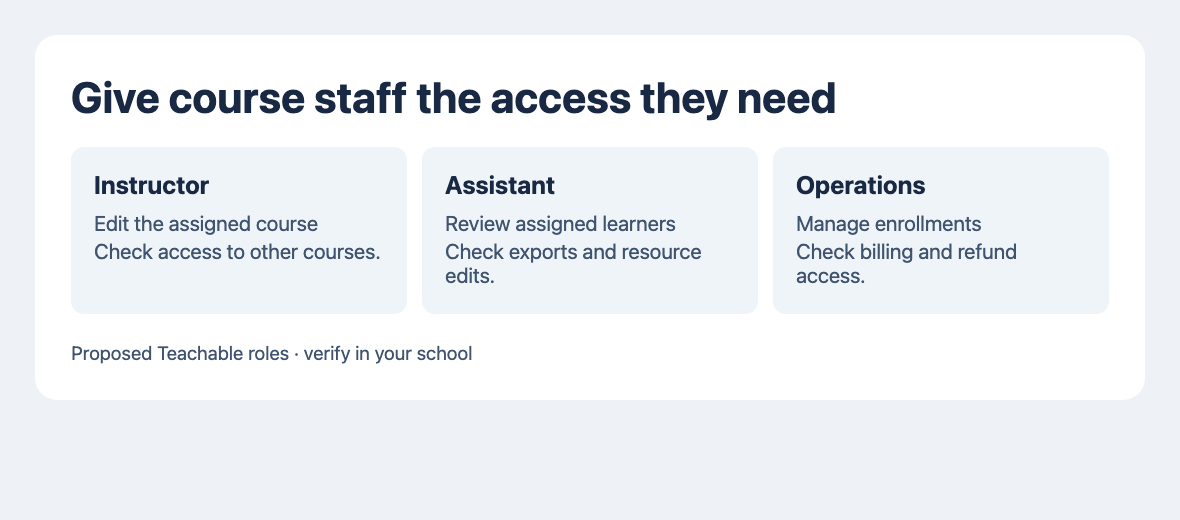
Enumera qué debe hacer cada persona y abre Settings → Roles. Usa un rol integrado si se ajusta al trabajo. Si necesitas permisos personalizados, revisa primero el plan y lo que ofrece tu cuenta.
Comprueba el acceso por función
| Persona | Qué necesita hacer | Qué acceso comprobar |
|---|---|---|
| Docente | Editar un curso concreto y revisar sus materiales | Otros cursos y datos financieros |
| Tutor | Ver progreso asignado y responder por el canal aprobado | Edición, exportación de listas y otros grupos |
| Operaciones | Matrículas, cuentas y cobros necesarios | Reembolsos, ingresos y plazas de administrador |
La guía actual Types of User Roles dice que los roles personalizados empiezan en Growth. Custom User Roles todavía menciona Business. Consulta la página de planes y verifica los controles disponibles en Settings → Roles. La tabla indica qué permisos debes comprobar antes de dar acceso.
Centro de ayuda de Teachable · Types of User Roles · Admins · Custom User Roles
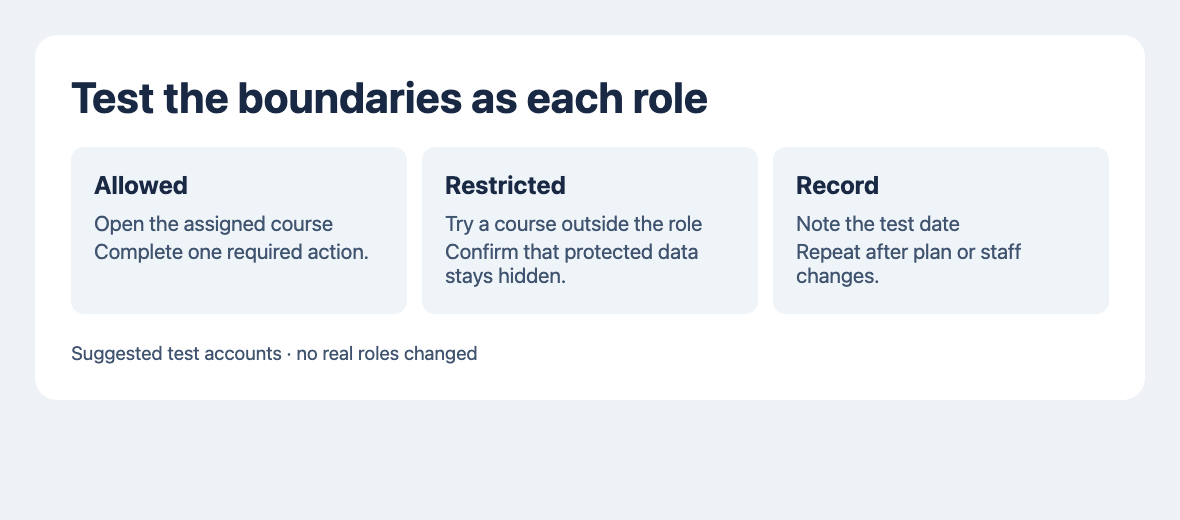
Usa una cuenta de prueba para cada función
Usa una cuenta de prueba por rol. Abre las páginas necesarias y prueba también los cursos o datos financieros que deberían estar restringidos. Si una tarea obliga a conceder demasiado acceso al tutor, déjala con el responsable que ya tenga ese permiso. Guarda la fecha, el rol y el resultado.
Visitar la web oficial
ProductTally puede recibir una comisión si compras a través de estos enlaces.
Teachable · Visitar la web oficial
Guías relacionadas
Referencias oficiales
ProductTally puede recibir una comisión si compras a través de estos enlaces.