
Comercio electrónico · 4 min de lectura
Cómo revisar tu primera camiseta de muestra en Printify
Pide una camiseta en la configuración que planeas vender y comprueba el diseño, su posición y el tejido antes de publicarla.
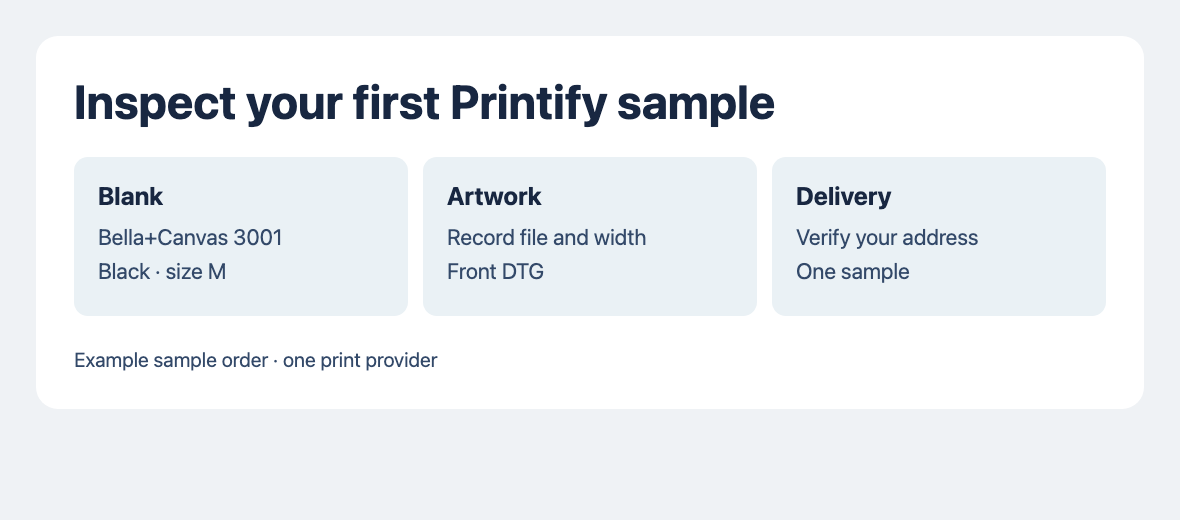
Pide una muestra de Printify con la configuración prevista para la venta. Guarda el proveedor, la prenda, el color, la talla y el diseño en un registro. Al recibirla, contrasta la impresión con ese pedido antes de decidir si publicas el producto.
Crea un pedido de muestra en Printify
En My Products u Orders, elige Create order → Sample. Añade el producto y revisa la dirección. Las muestras se cobran al precio habitual. Las rebajas del precio base de Premium pueden aplicarse y no hay un descuento adicional de muestra. Printify recomienda probar los productos personalizados a través del canal de venta.
Centro de ayuda de Printify · How does sample ordering work?
Revisa la impresión al recibir la muestra
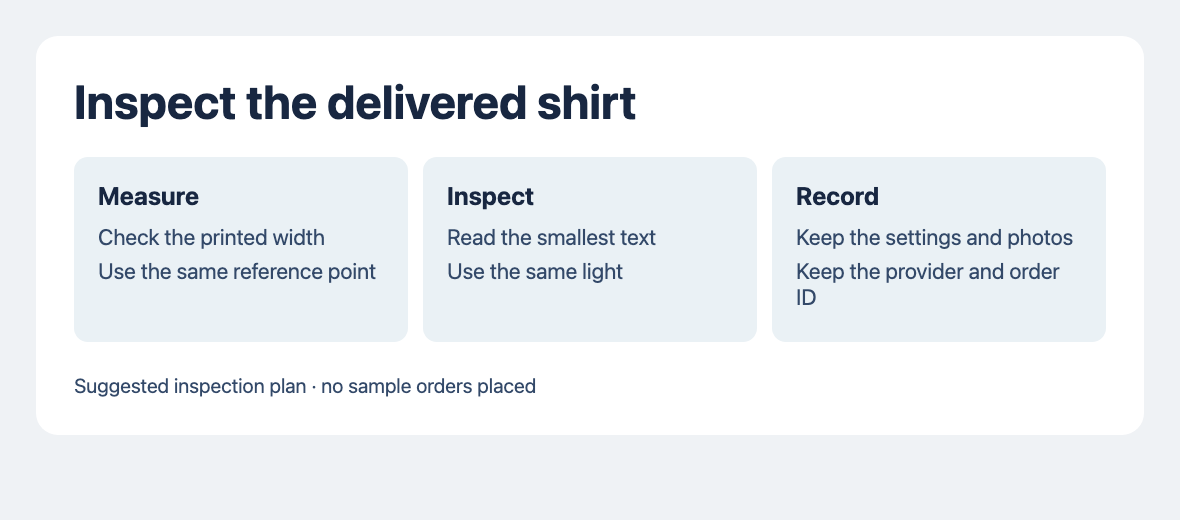
Usa un archivo numerado con texto pequeño y una línea fina. Antes de enviarlo, apunta el ancho de impresión. Al recibir la muestra, mide el diseño de extremo a extremo, comprueba si el texto se lee con luz normal y fotografía la prenda y la posición de la impresión. Guarda las fotos con los ajustes del pedido.
Si cambias el proveedor, el tejido o el método de impresión, pide una nueva muestra. El artículo propone un procedimiento de inspección.
Visitar la web oficial
ProductTally puede recibir una comisión si compras a través de estos enlaces.
Printify · Visitar la web oficial
Referencias oficiales
ProductTally puede recibir una comisión si compras a través de estos enlaces.